DeDuplicate
Як выдаліць дублікаты файлаў з воблачнага сховішча
Крок за крокам: ад усталявання праграмы да вяртання файла, наконт якога вы перадумалі. На старонцы кожнага сэрвісу расказана пра яго асаблівасці.
Усталюйце праграму
Спампуйце DeDuplicate з крамы праграм вашай прылады: App Store для iPhone, iPad і Mac, Google Play для Android, Microsoft Store для Windows. На старонцы спампоўкі ёсць спасылкі на кожную.
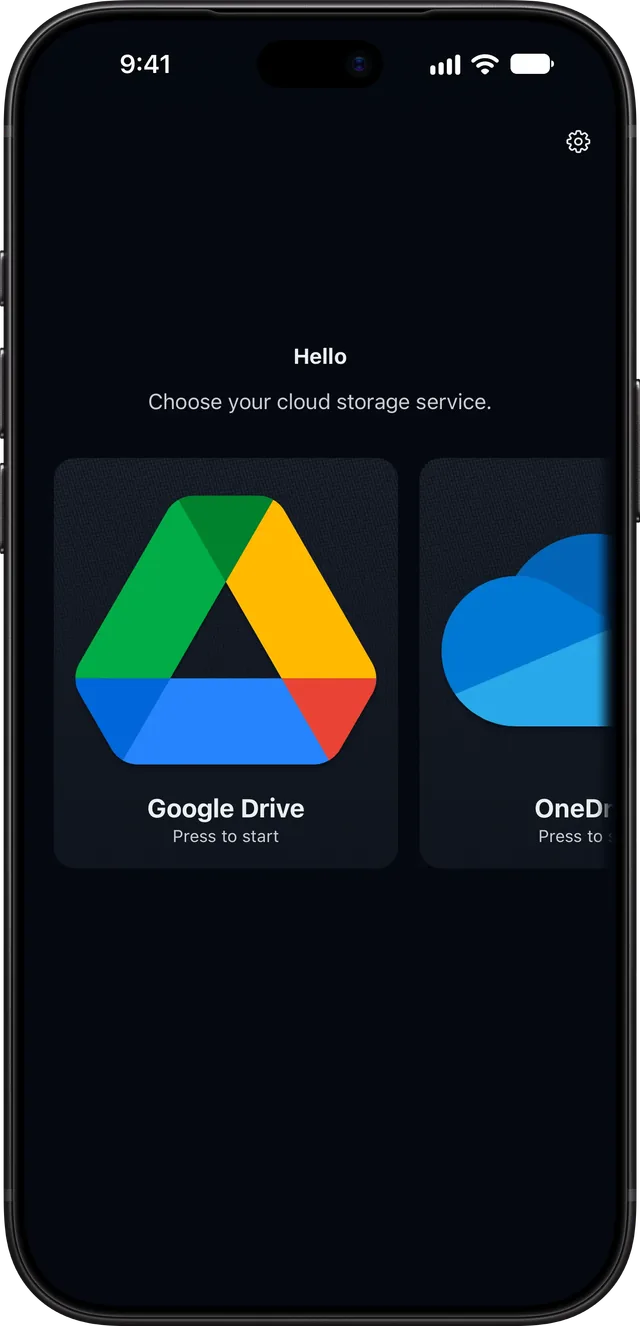
Увайдзіце ў сваё воблака
Адкрыйце праграму, выберыце свой воблачны сэрвіс і ўвайдзіце. У большасці сэрвісаў вы ўваходзіце на ўласнай старонцы сэрвісу, у браўзеры: праграма ніколі не бачыць ваш пароль і атрымлівае толькі дазвол працаваць з вашымі файламі. У MEGA такой старонкі няма, таму вы ўводзіце электронную пошту і пароль у праграме, якая ўваходзіць з іх дапамогай, не захоўваючы іх.
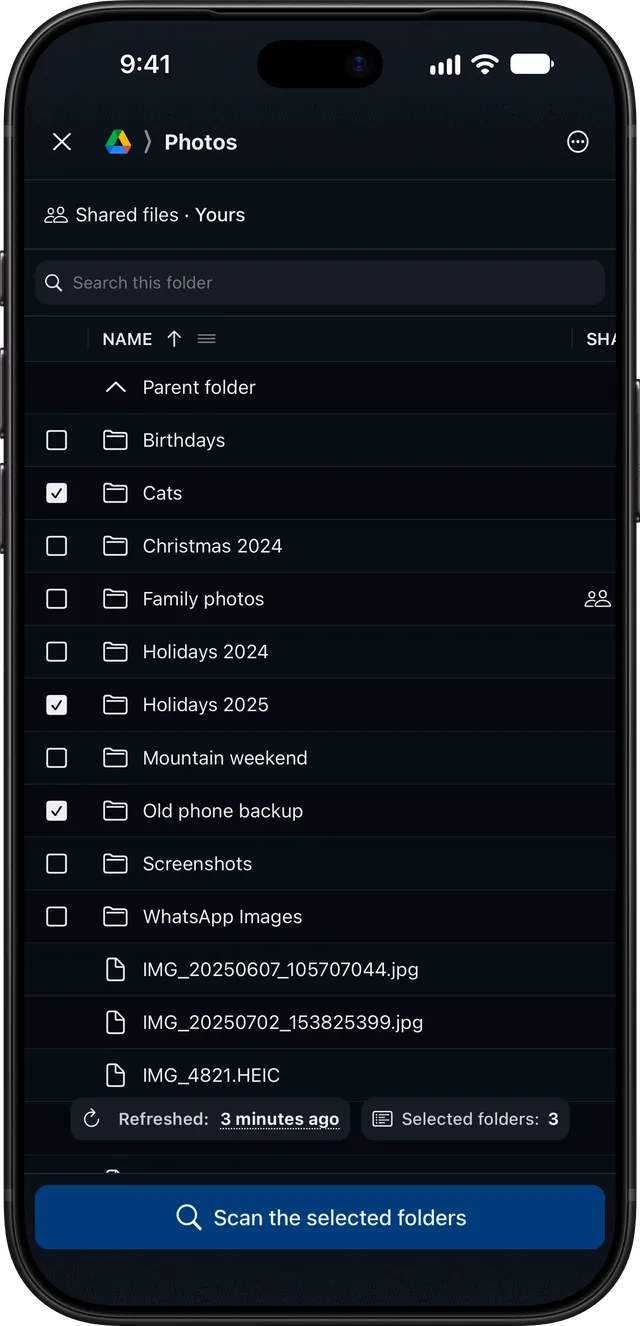
Выберыце, дзе сканаваць
Скануйце усё сховішча або толькі некалькі папак і выберыце, ці ўключаць файлы, якімі з вамі падзяліліся, і, калі ваш сэрвіс іх мае, папкі праграм. Потым пачніце і пачакайце, пакуль сканаванне скончыцца: ніводзін файл не спампоўваецца, таму гэта хутка.
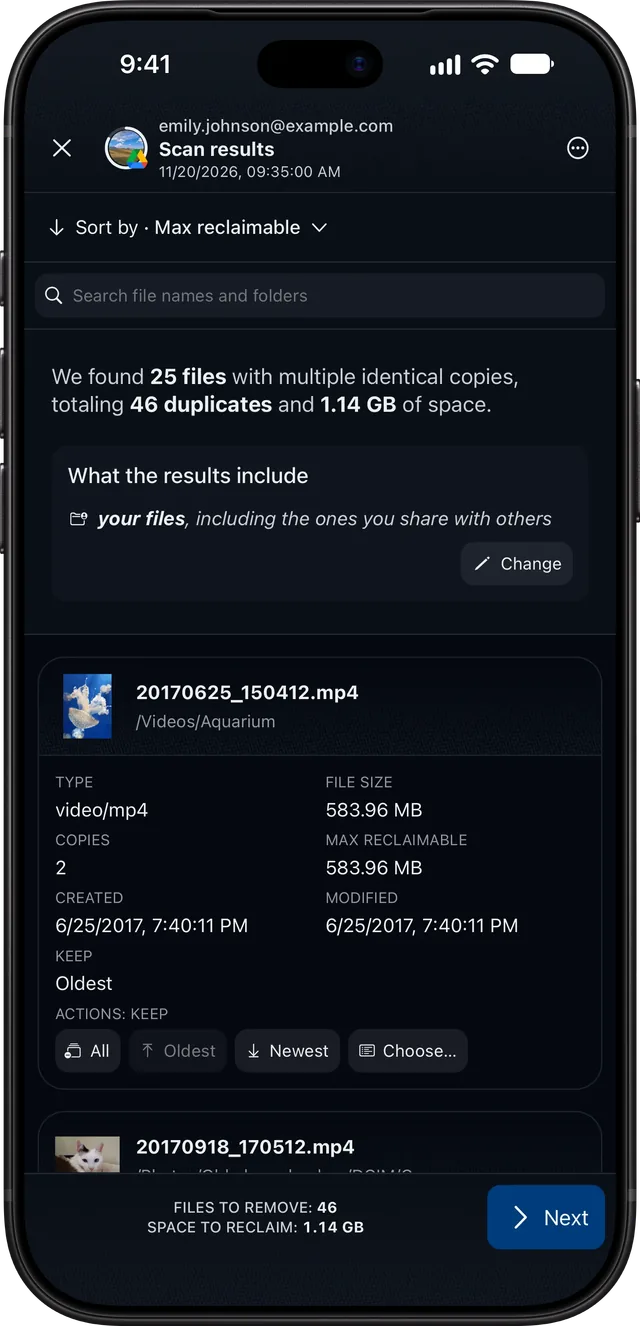
Вырашыце, што пакінуць
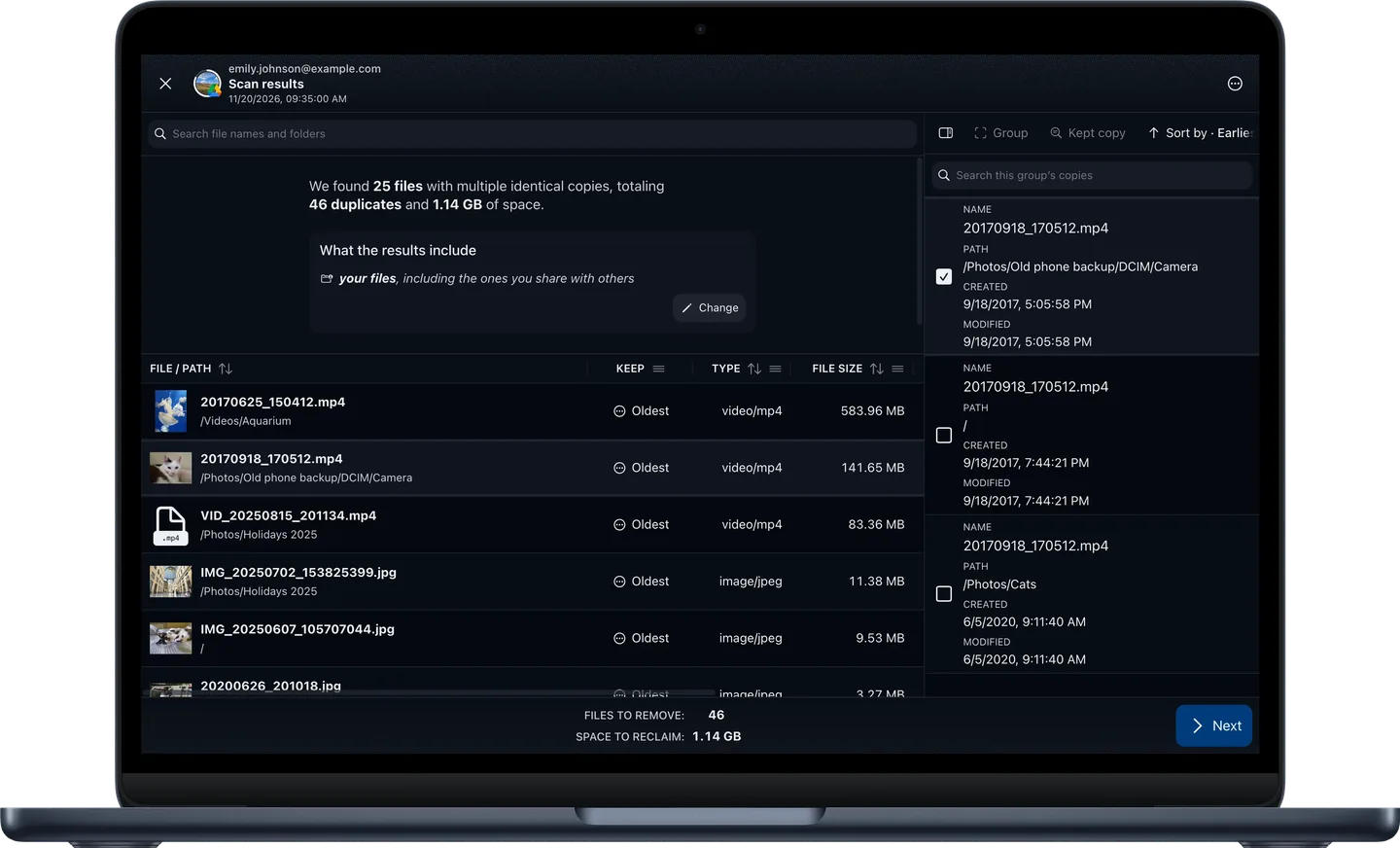
Вы атрымліваеце спіс знойдзеных дублікатаў, згрупаваных па аднолькавых файлах, і пакуль нічога не выдалена! У кожнай групе праграма прапануе копію, якую пакінуць: выберыце іншую, калі хочаце, або пакіньце ўсе.
Праверце і пацвердзіце
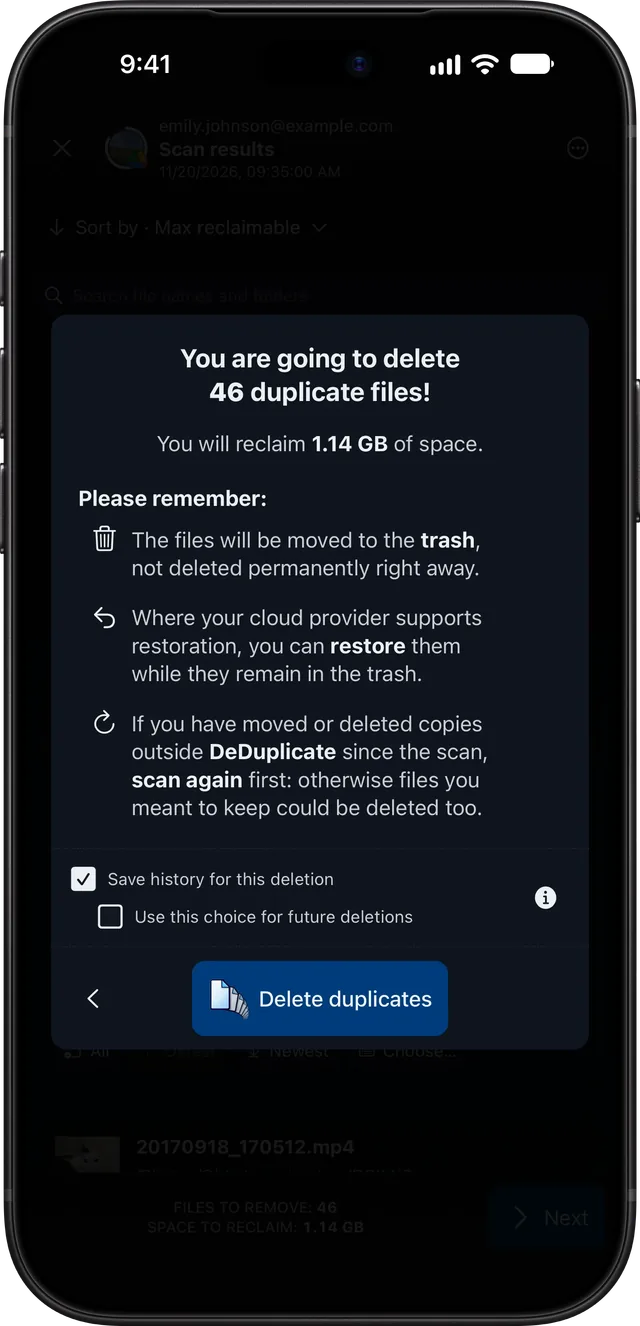
Зводка паказвае, колькі файлаў будзе выдалена і колькі месца вы вызваліце. Пацвердзіце і пачакайце, пакуль праграма перамесціць лішнія копіі ў кошык вашага воблака.
Зазірніце ў Гісторыю
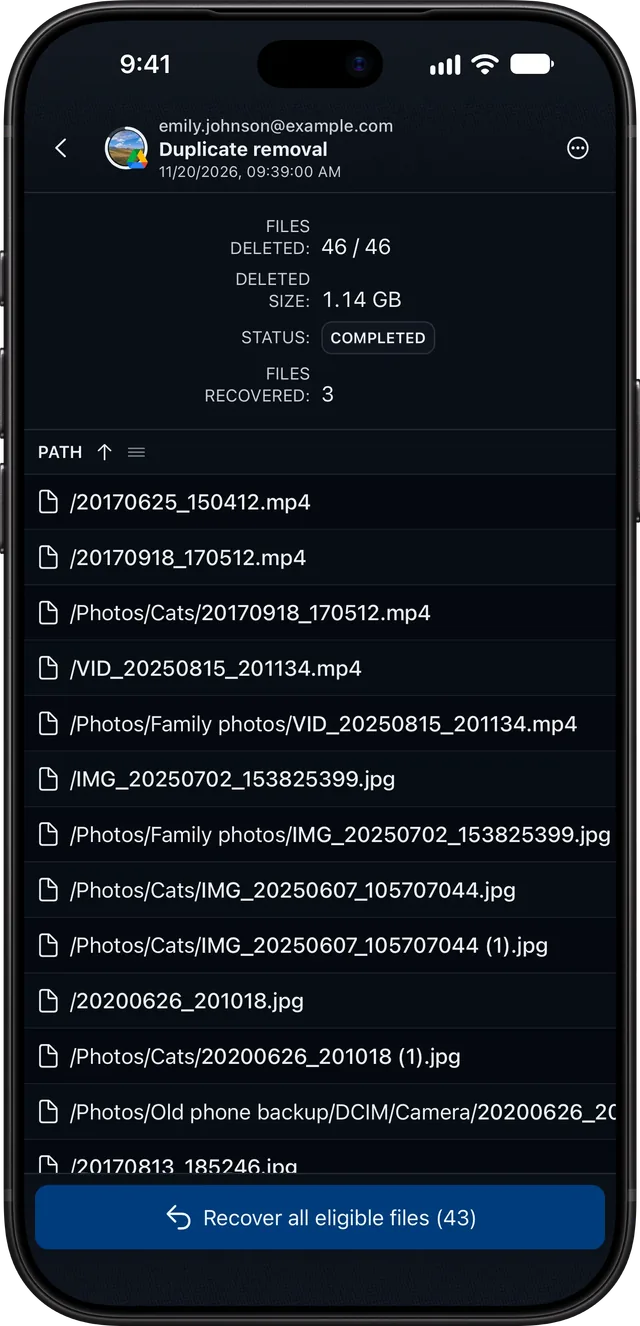
У Гісторыі пералічаны ўсе файлы, выдаленыя кожным выдаленнем. Перадумалі наконт аднаго? Калі сэрвіс дазваляе, яго можна аднавіць з праграмы; інакш вярніце яго з кошыка на сайце або ў праграме сэрвісу.
Вяртайцеся ў любы час
З часам дублікаты назапашваюцца зноў: скануйце зноў, калі захочаце. Ёсць пытанне? Магчыма, адказ ужо ёсць у FAQ, або напішыце мне. А калі DeDuplicate вам дапамагла, водгук у краме вельмі дапаможа. Дзякуй!