DeDuplicate
Kuidas eemaldada duplikaatfaile oma pilvesalvestusest
Samm-sammult, alates rakenduse installimisest kuni selle faili tagasisaamiseni, mille osas ümber mõtlesite. Iga teenuse leht kirjeldab selle eripärasid.
Installige rakendus
Laadige rakendus DeDuplicate alla oma seadme rakendustepoest: iPhone’i, iPadi ja Maci jaoks App Store, Androidi jaoks Google Play, Windowsi jaoks Microsoft Store. Allalaadimisleht viitab igaühele neist.
Logige oma pilve sisse
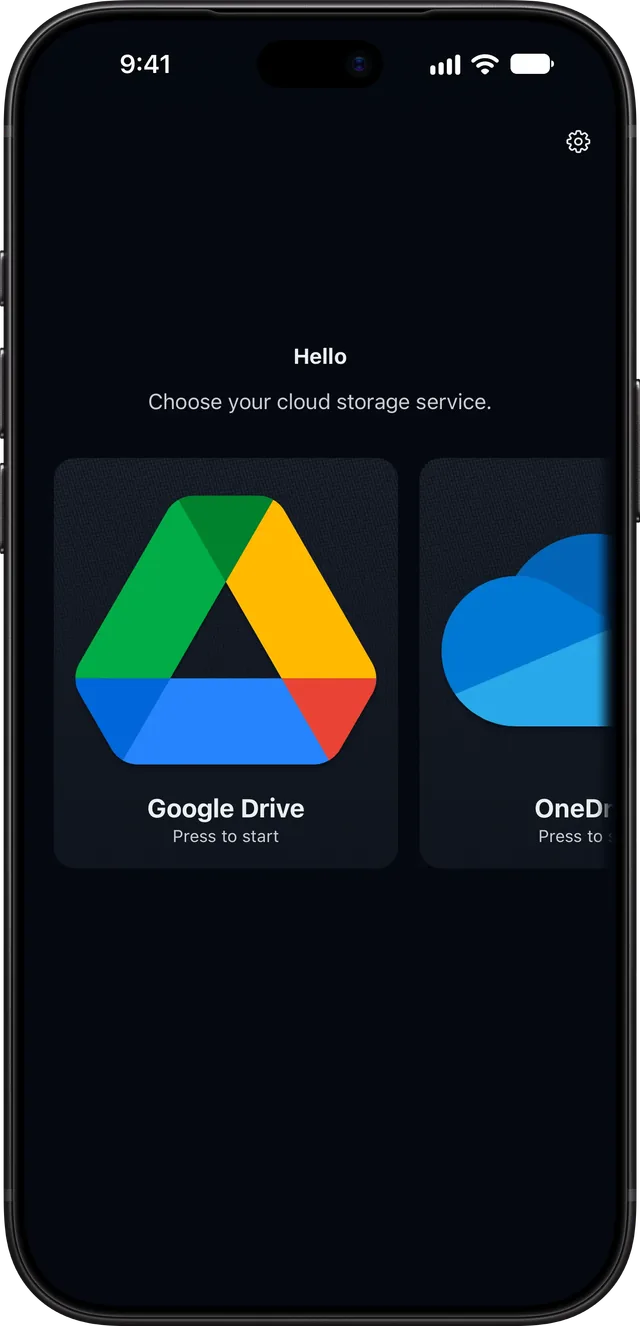
Avage rakendus, valige oma pilveteenus ja logige sisse. Enamiku teenuste puhul logite sisse teenuse enda lehel, oma brauseris: rakendus ei näe kunagi teie parooli ja saab ainult loa teie failidega töötada. Teenusel MEGA sellist lehte pole, seega sisestate oma e-posti ja parooli rakenduses, mis logib nendega sisse neid salvestamata.
Valige, mida skannida
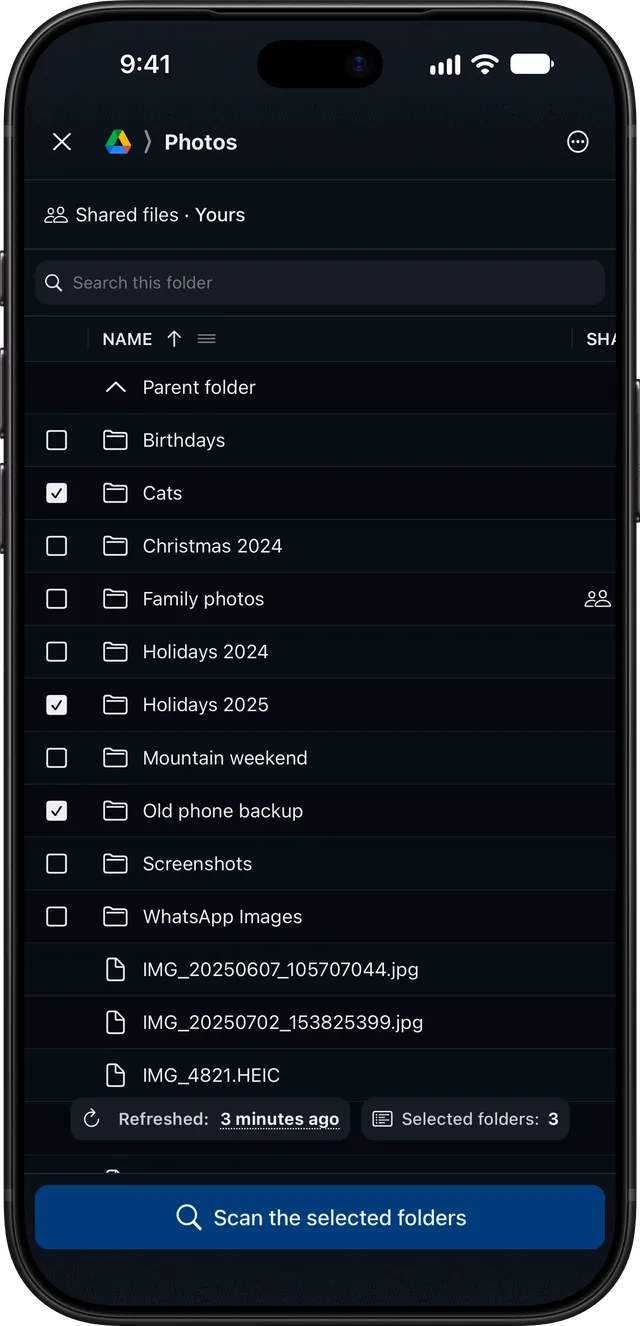
Skannige kogu pilvesalvestus või ainult mõned kaustad ja valige, kas kaasata teiega jagatud failid ning, kui teie teenusel need on, rakenduste kaustad. Seejärel alustage ja oodake, kuni skannimine lõpeb: ühtegi faili ei laadita alla, mis hoiab selle kiirena.
Otsustage, mida alles jätta
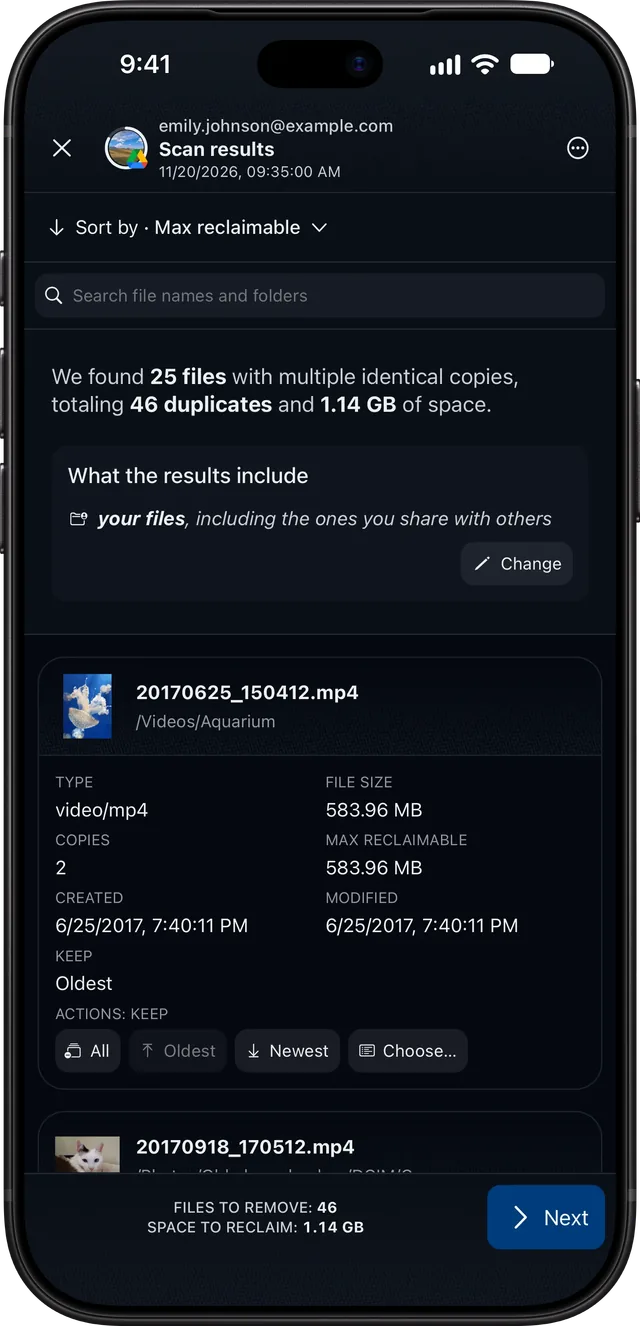
Saate leitud duplikaatide loendi identsete failide rühmadena ja midagi pole veel kustutatud! Igas rühmas pakub rakendus välja allesjäetava koopia: soovi korral valige mõni teine või jätke kõik alles.
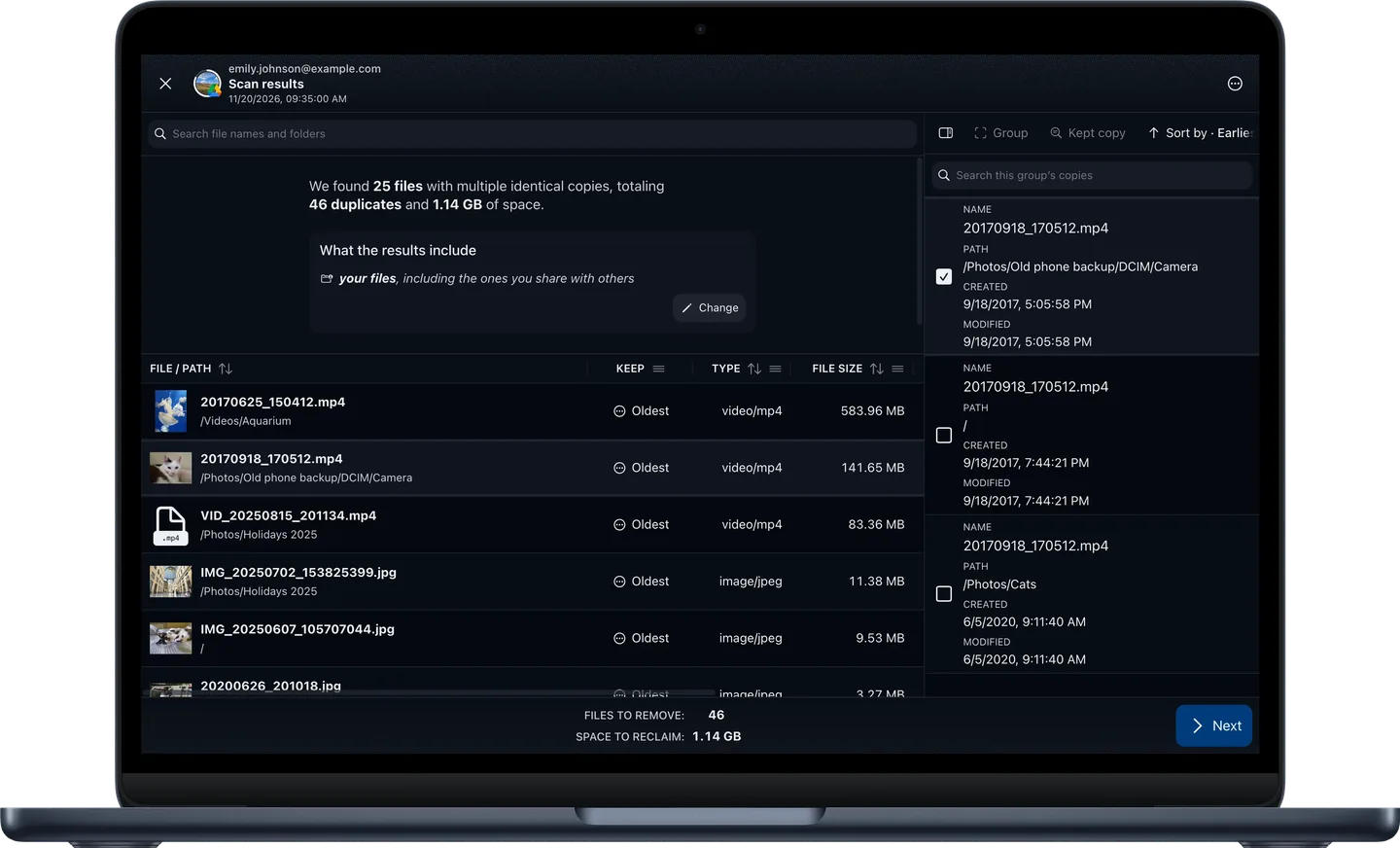
Kontrollige, seejärel kinnitage
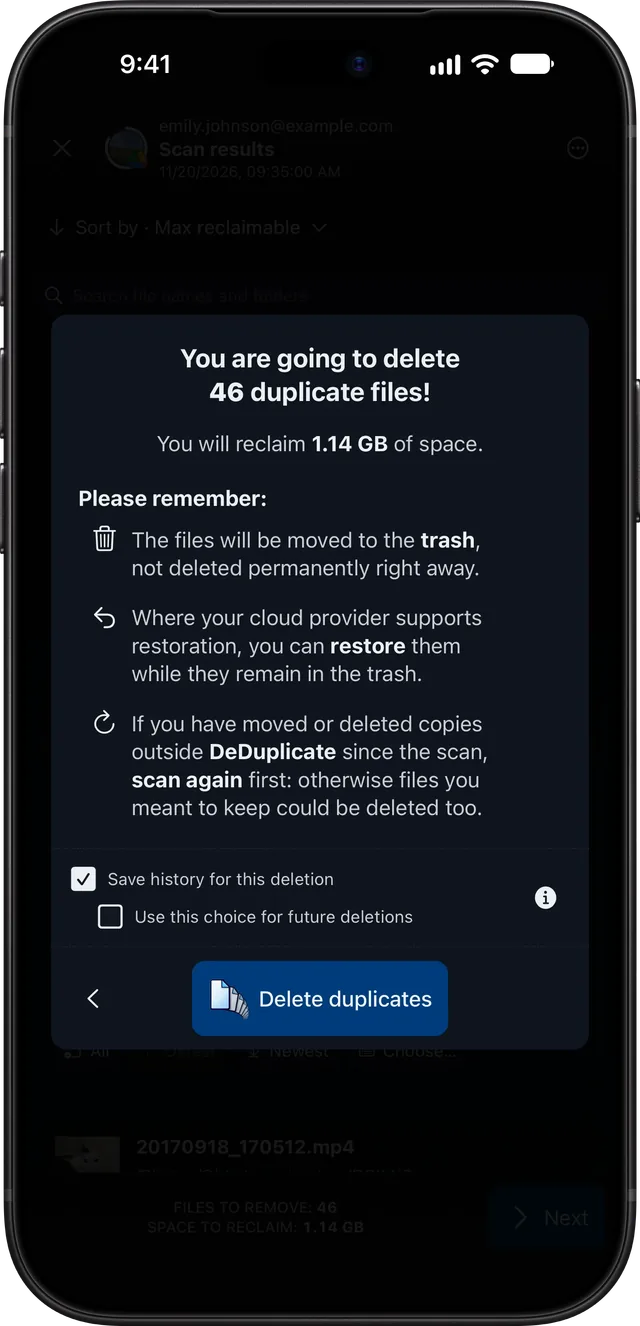
Kokkuvõte näitab, mitu faili eemaldatakse ja kui palju ruumi vabaneb. Kinnitage ja oodake, kuni rakendus teisaldab liigsed koopiad teie pilve prügikasti.
Vaadake jaotist Ajalugu
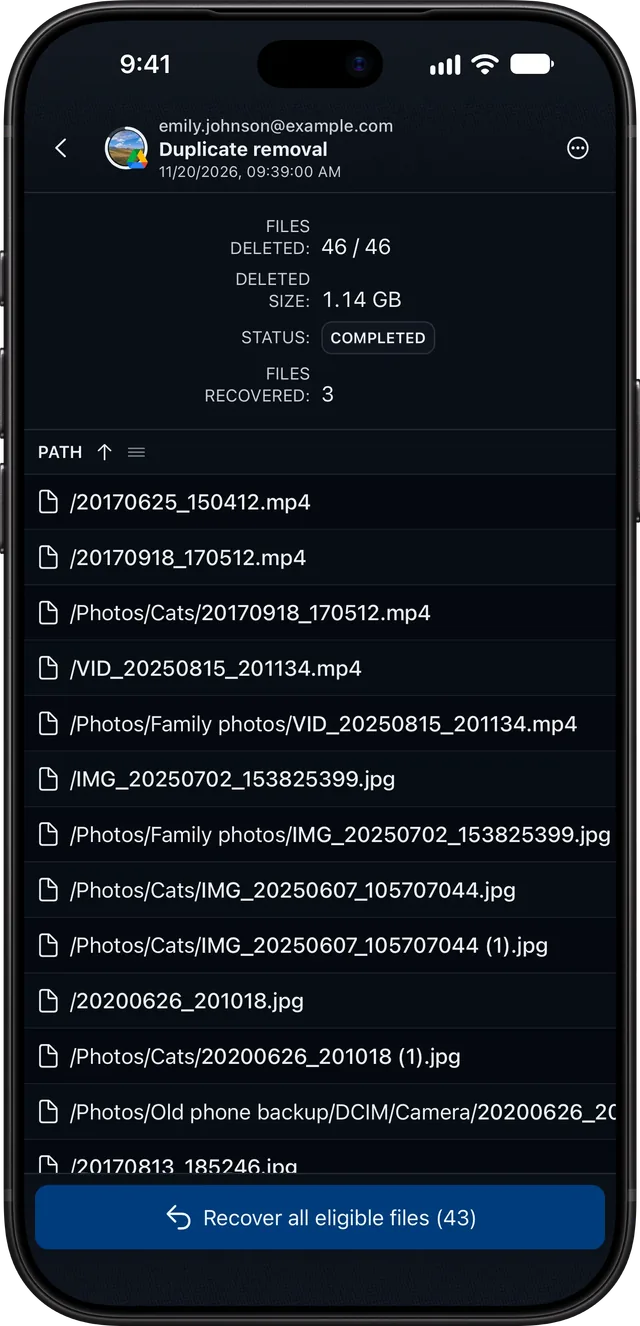
Ajalugu loetleb kõik failid, mille iga kustutamine eemaldas. Mõtlesite mõne osas ümber? Kui teenus seda lubab, saate selle rakendusest taastada; muul juhul saate selle tagasi teenuse veebisaidi või rakenduse prügikastist.
Tulge tagasi millal tahes
Duplikaadid kogunevad aja jooksul uuesti: skannige uuesti, millal soovite. Kas teil on küsimus? KKK võib sellele juba vastata, või kirjutage mulle. Ja kui DeDuplicate teid aitas, aitab arvustus poes väga. Aitäh!