DeDuplicate
Sådan fjerner du dubletter fra dit cloudlager
Trin for trin, fra installation af appen til at få en fil tilbage, du har fortrudt at slette. Siden for hver tjeneste fortæller, hvad der er særligt for den.
Installer appen
Download DeDuplicate fra din enheds appbutik: App Store til iPhone, iPad og Mac, Google Play til Android, Microsoft Store til Windows. Downloadsiden linker til hver af dem.
Log ind på dit cloudlager
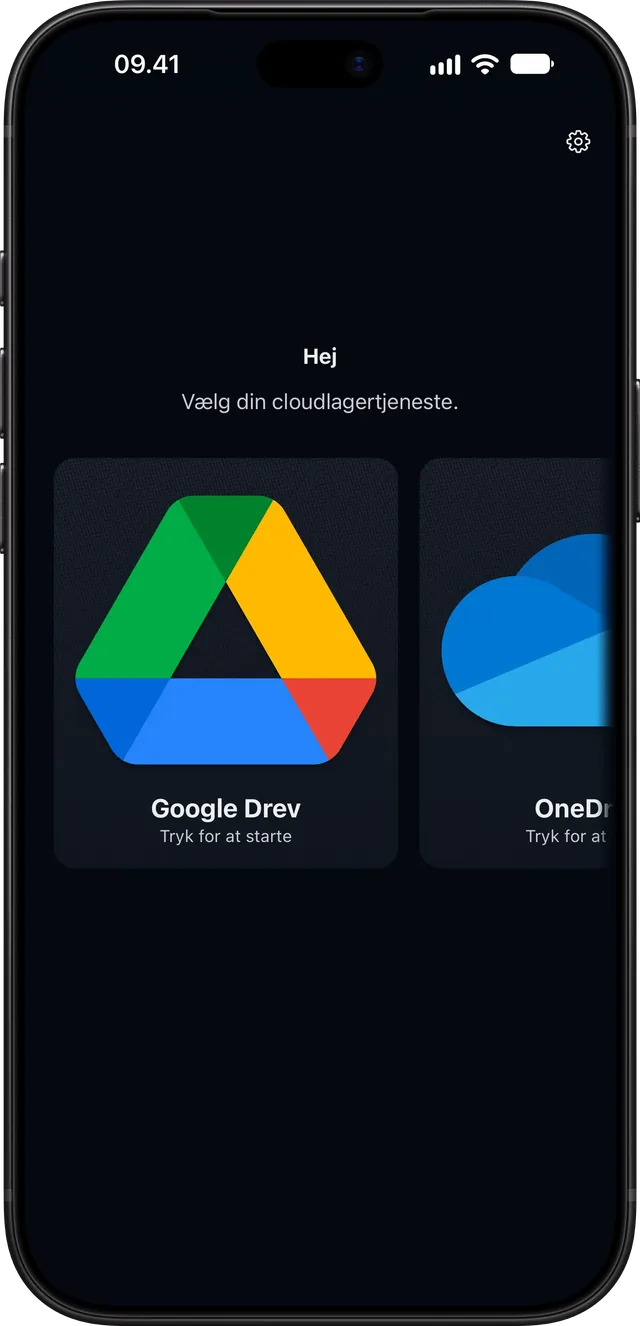
Åbn appen, vælg din cloudtjeneste, og log ind. For de fleste tjenester logger du ind på tjenestens egen side i din browser: appen ser aldrig din adgangskode og får kun tilladelse til at arbejde med dine filer. MEGA har ingen sådan side, så du indtaster din e-mail og adgangskode i appen, som logger ind med dem uden at gemme dem.
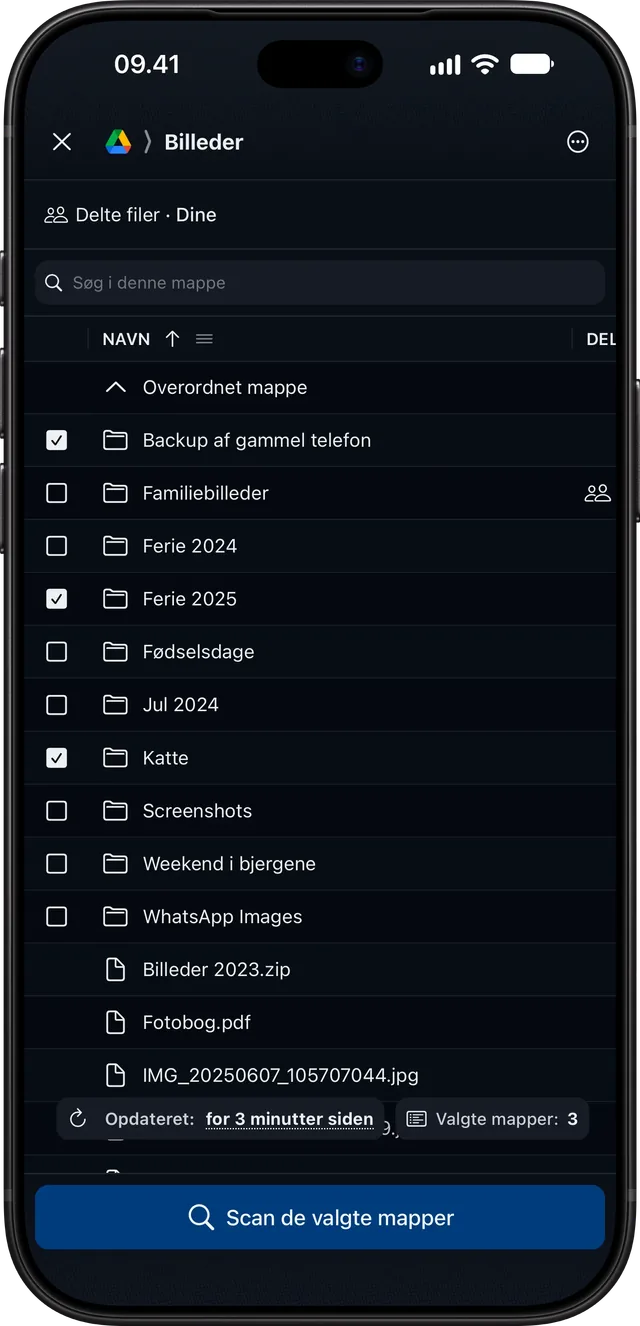
Vælg, hvor der skal scannes
Scan hele cloudlageret eller kun nogle få mapper, og vælg, om du vil medtage filer, der er delt med dig, og, hvor din tjeneste har dem, appmapperne. Start derefter, og vent, til scanningen er færdig: ingen filer downloades, så det går hurtigt.
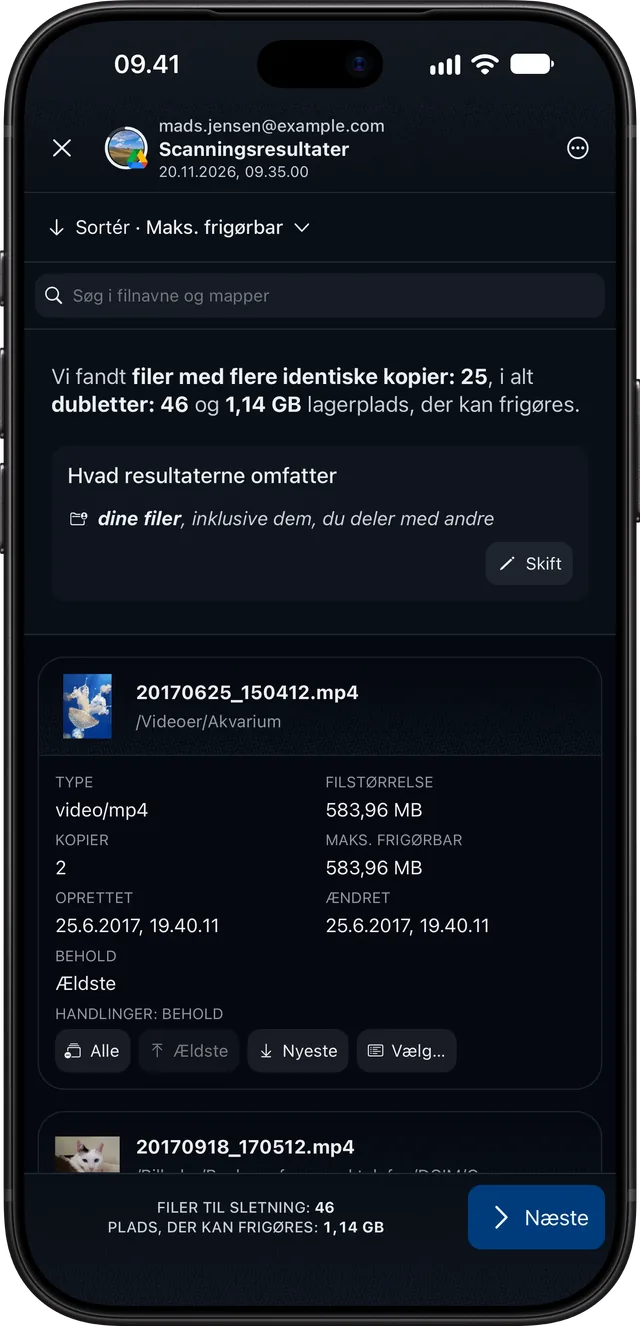
Vælg, hvad du vil beholde
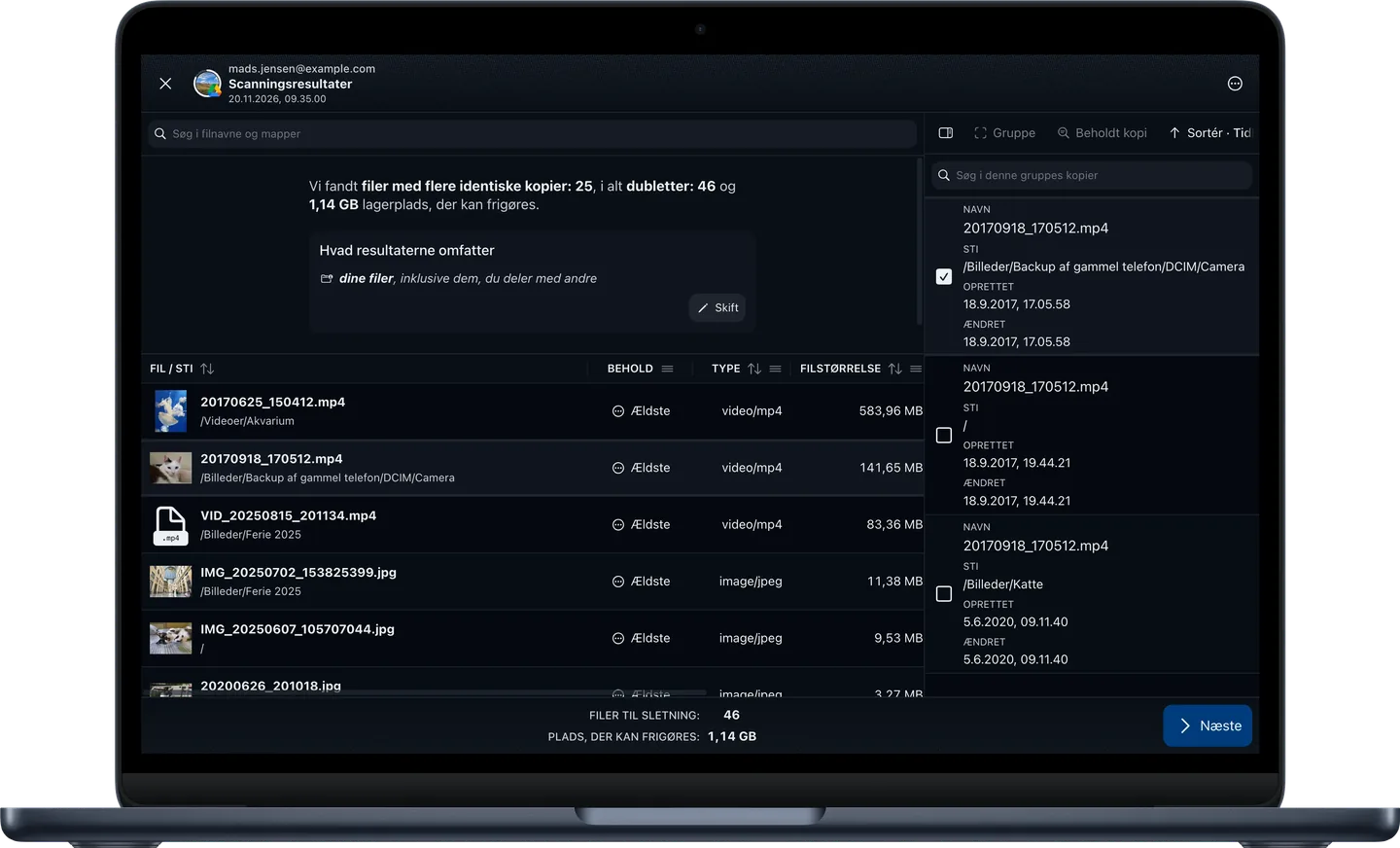
Du får en liste over de fundne dubletter i grupper af identiske filer, og intet er slettet endnu! I hver gruppe foreslår appen en kopi, der skal beholdes: vælg en anden, hvis du foretrækker det, eller behold dem alle.
Gennemse, og bekræft
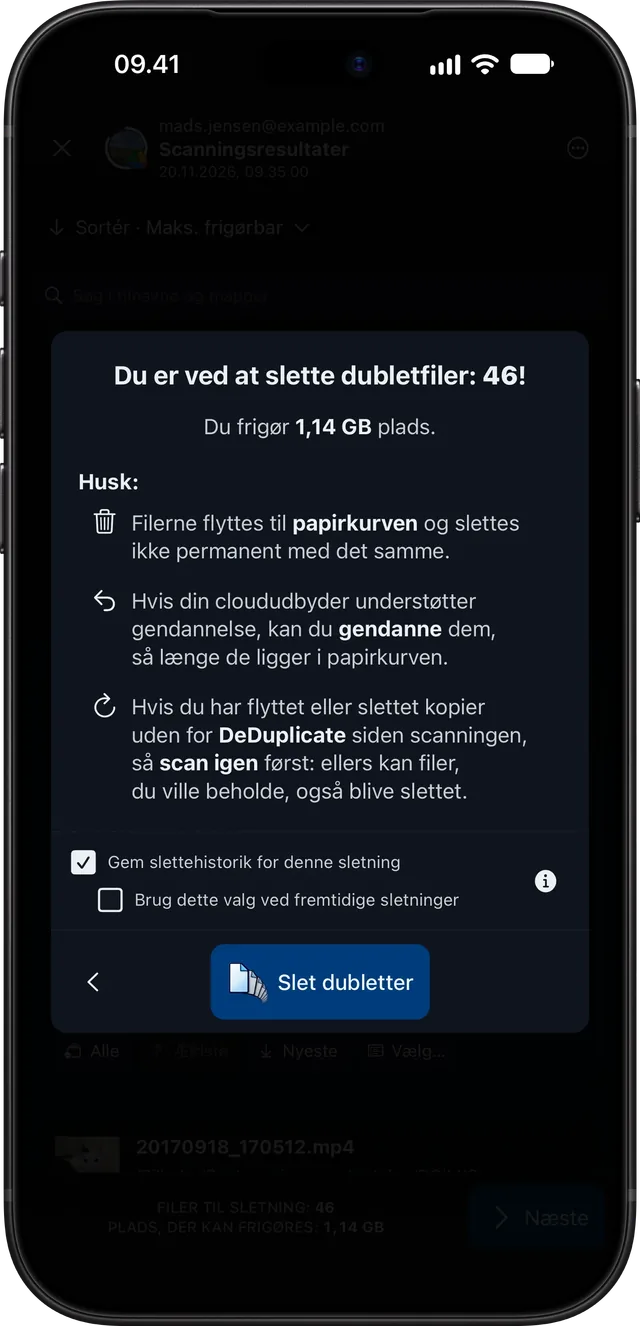
En oversigt viser, hvor mange filer der fjernes, og hvor meget plads du frigør. Bekræft, og vent, mens appen flytter de overskydende kopier til papirkurven i dit cloudlager.
Tjek Historik
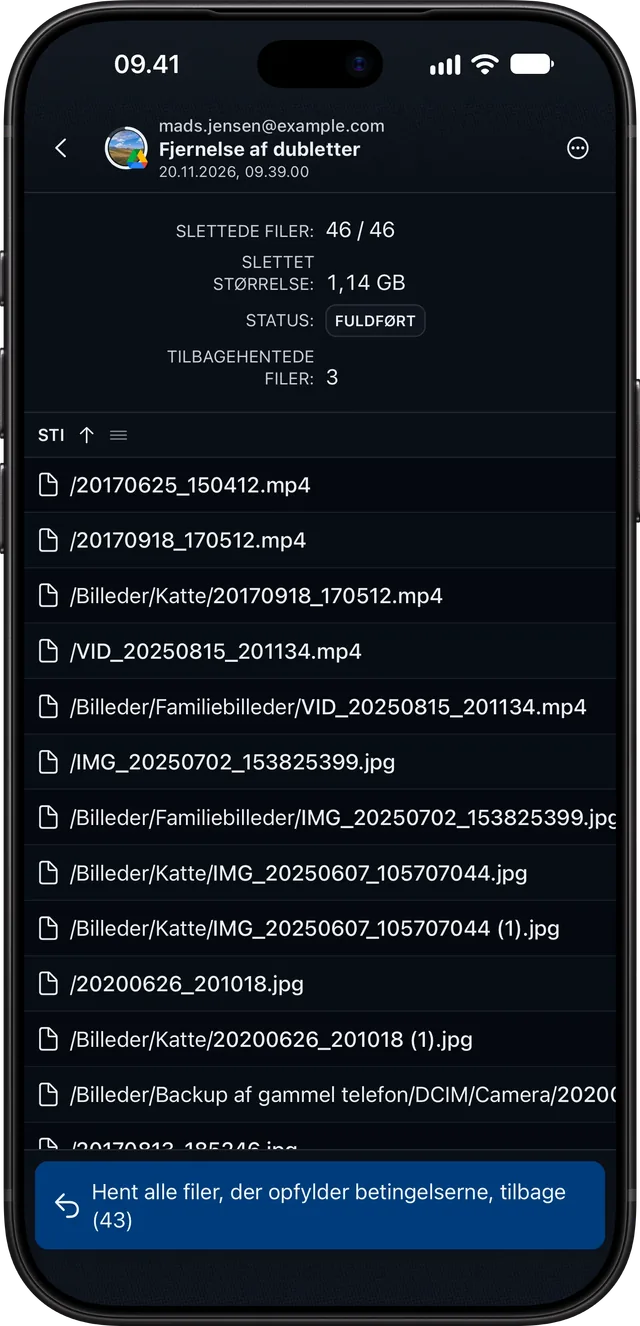
Historik viser alle filer, som hver sletning fjernede. Fortryder du en af dem? Hvor din tjeneste tillader det, kan du gendanne den fra appen; ellers kan du hente den tilbage fra papirkurven på tjenestens websted eller i dens app.
Kom tilbage når som helst
Dubletter hober sig op igen med tiden: scan igen, når du vil. Har du et spørgsmål? FAQ besvarer det måske allerede, ellers skriv til mig. Og hvis DeDuplicate har hjulpet dig, hjælper en anmeldelse i butikken meget. Tak!