DeDuplicate
Com eliminar fitxers duplicats del teu emmagatzematge al núvol
Pas a pas, des de la instal·lació de l’aplicació fins a recuperar un fitxer sobre el qual has canviat d’opinió. La pàgina de cada servei explica què té de particular.
Instal·la l’aplicació
Baixa DeDuplicate de la botiga d’aplicacions del teu dispositiu: l’App Store per a iPhone, iPad i Mac, Google Play per a Android, la Microsoft Store per a Windows. La pàgina de baixada enllaça a cadascuna.
Inicia la sessió al teu núvol
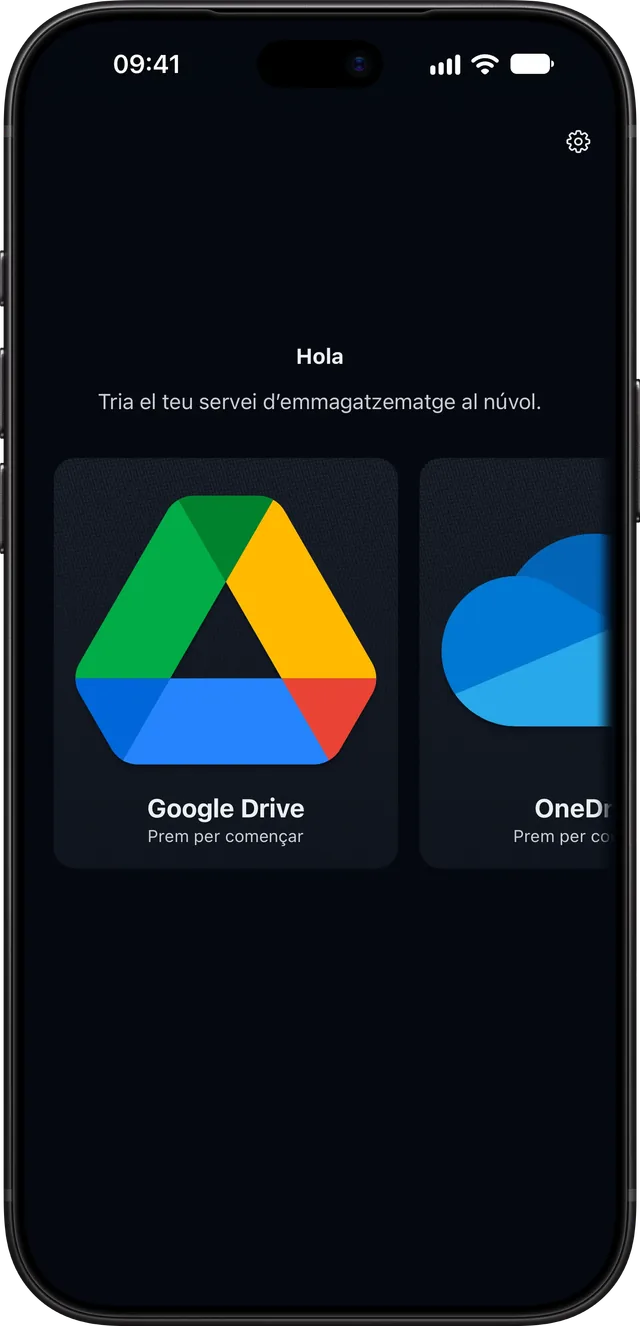
Obre l’aplicació, tria el teu servei al núvol i inicia la sessió. En la majoria de serveis, inicies la sessió a la pàgina del mateix servei, al navegador: l’aplicació no veu mai la teva contrasenya i només rep el permís per treballar amb els teus fitxers. MEGA no té aquesta pàgina, així que introdueixes el correu electrònic i la contrasenya a l’aplicació, que inicia la sessió amb ells sense desar-los.
Tria on analitzar
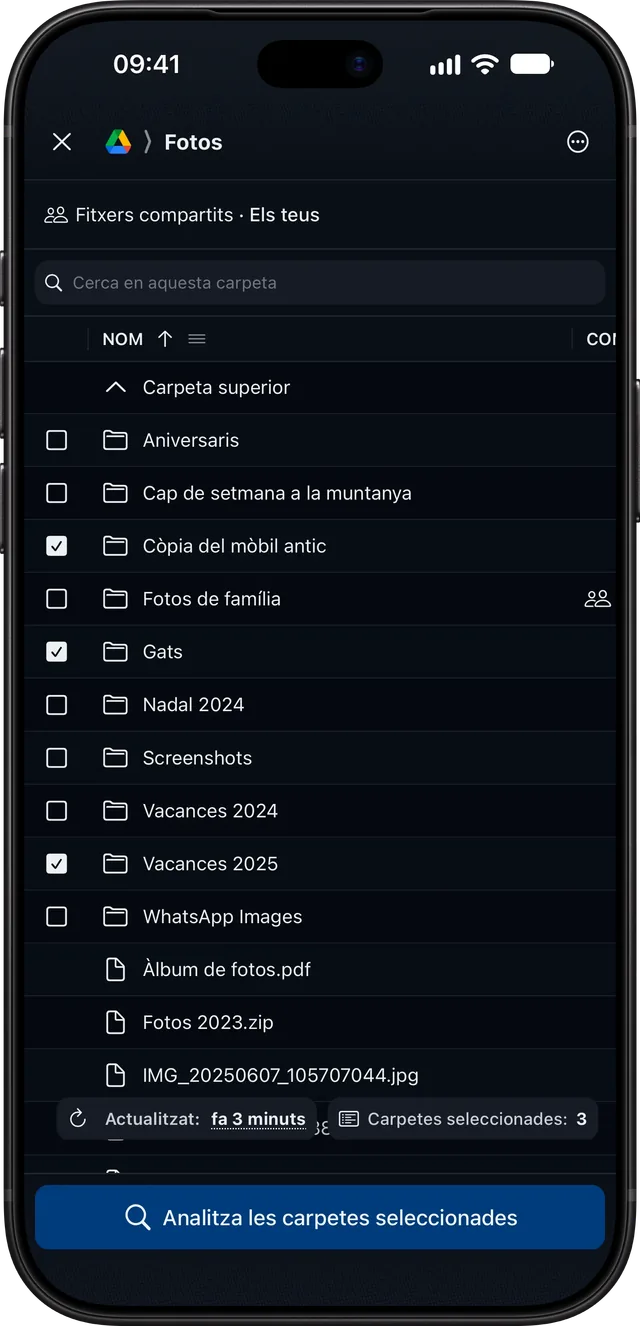
Analitza tot l’emmagatzematge al núvol o només algunes carpetes, i tria si vols incloure els fitxers compartits amb tu i, si el teu servei en té, les Carpetes d’aplicacions. Després comença i espera que acabi l’anàlisi: no es baixa cap fitxer, cosa que la fa ràpida.
Decideix què conserves
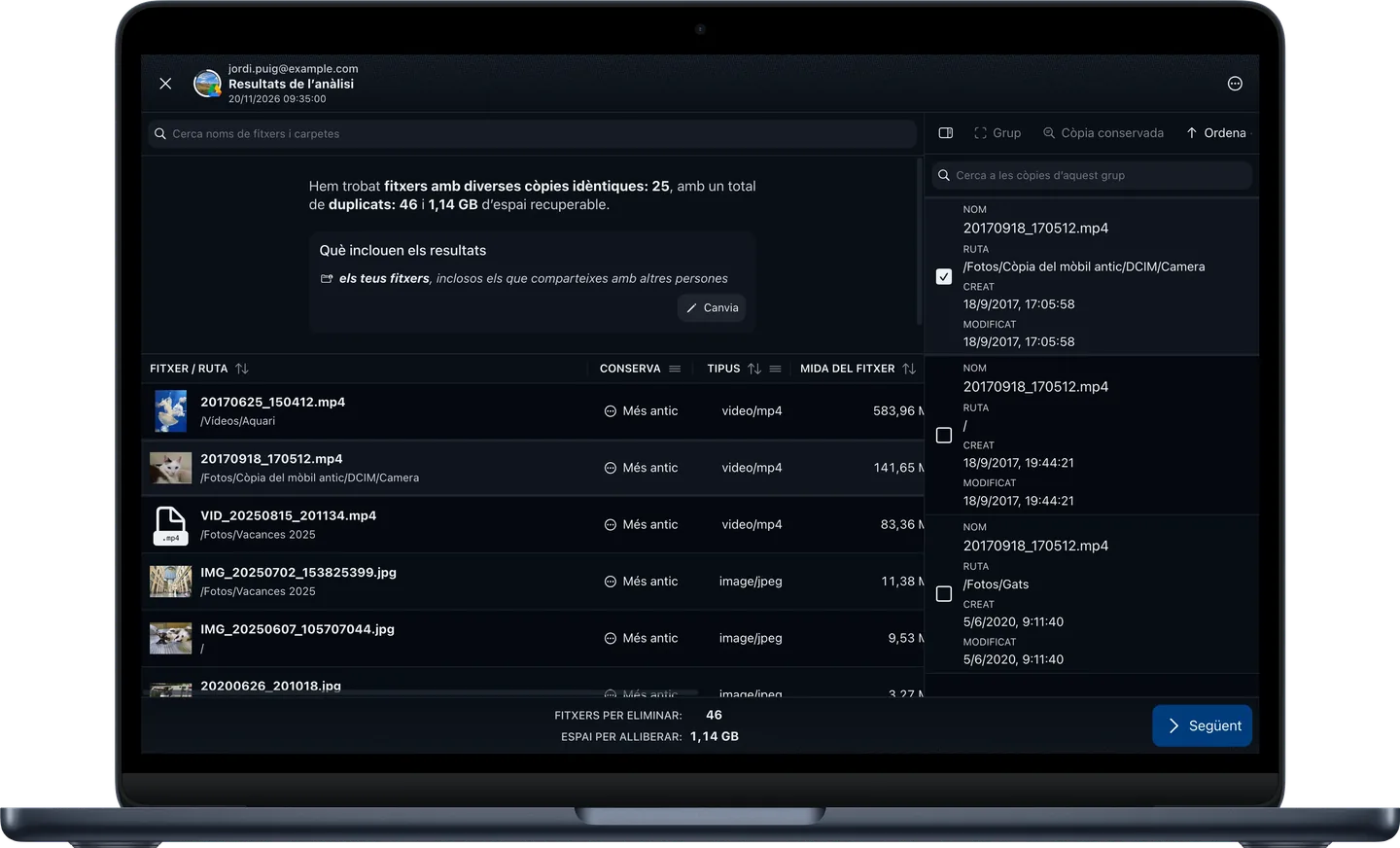
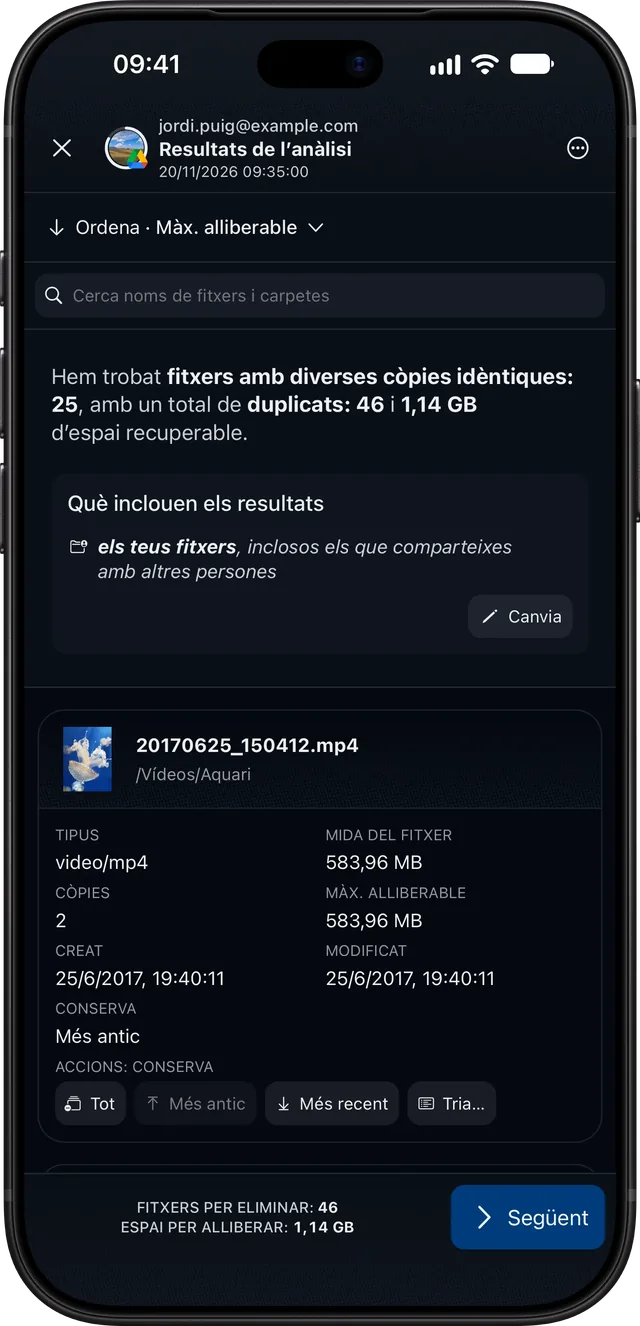
Obtens la llista dels duplicats trobats, en grups de fitxers idèntics, i encara no s’ha suprimit res! En cada grup l’aplicació proposa una còpia per conservar: tria’n una altra si ho prefereixes, o conserva-les totes.
Revisa i confirma
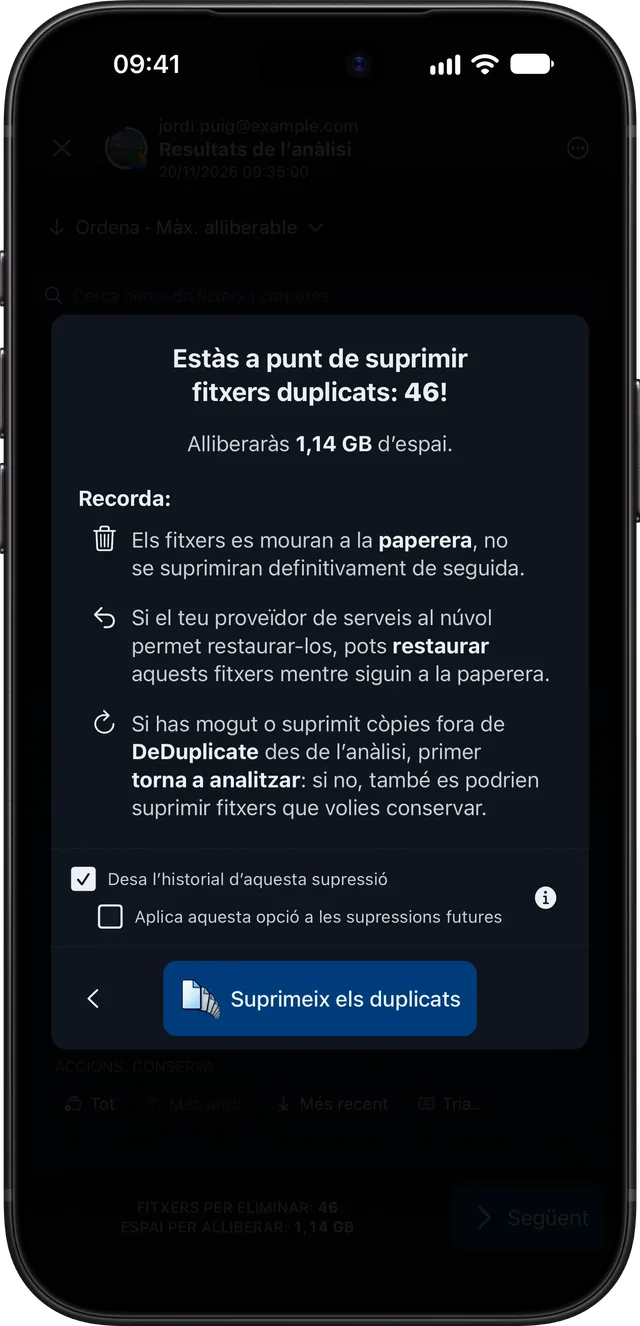
Un resum mostra quants fitxers s’eliminaran i quant espai alliberes. Confirma i espera mentre l’aplicació mou les còpies sobrants a la paperera del teu núvol.
Consulta l’Historial
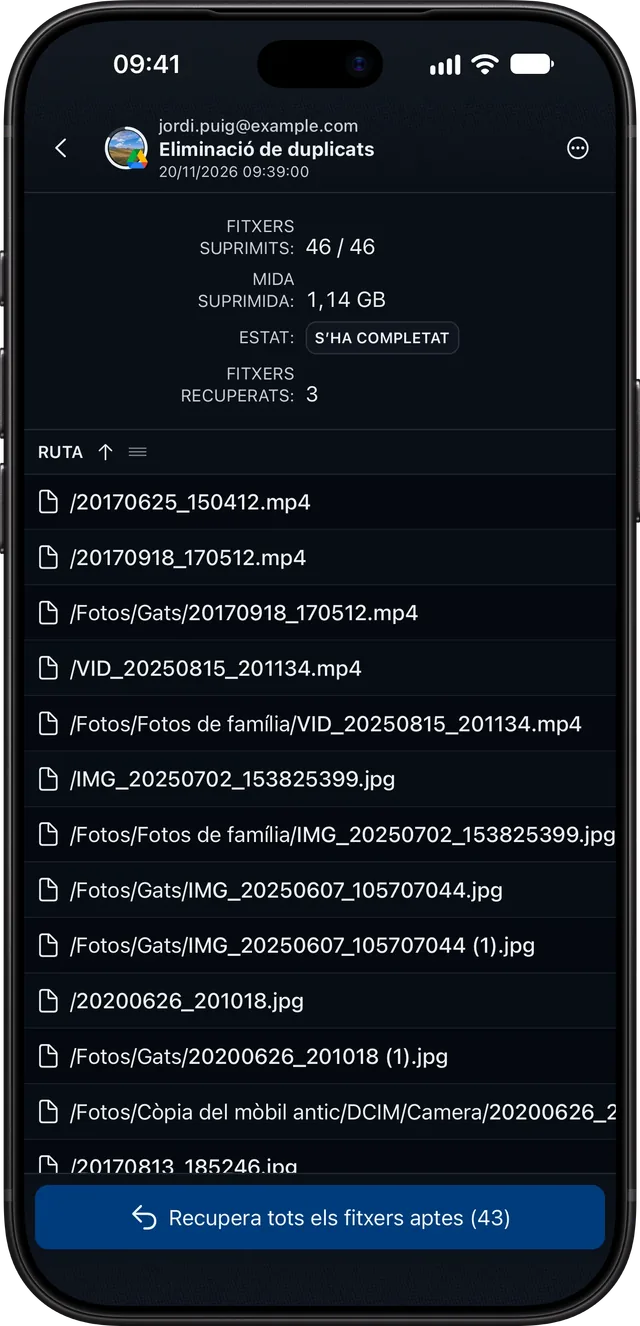
L’Historial mostra tots els fitxers que ha eliminat cada supressió. Has canviat d’opinió sobre algun? Si el teu servei ho permet, pots restaurar-lo des de l’aplicació; si no, recupera’l de la paperera al web o a l’aplicació del teu servei.
Torna quan vulguis