DeDuplicate
Kā noņemt failu dublikātus no mākoņkrātuves
Soli pa solim: no lietotnes instalēšanas līdz faila atgūšanai, ja esat pārdomājuši. Katra pakalpojuma lapā aprakstīts, kas tam raksturīgs.
Instalējiet lietotni
Lejupielādējiet DeDuplicate no savas ierīces lietotņu veikala: App Store iPhone, iPad un Mac ierīcēm, Google Play Android ierīcēm, Microsoft Store Windows ierīcēm. Lejupielādes lapā ir saites uz katru no tiem.
Pierakstieties savā mākonī
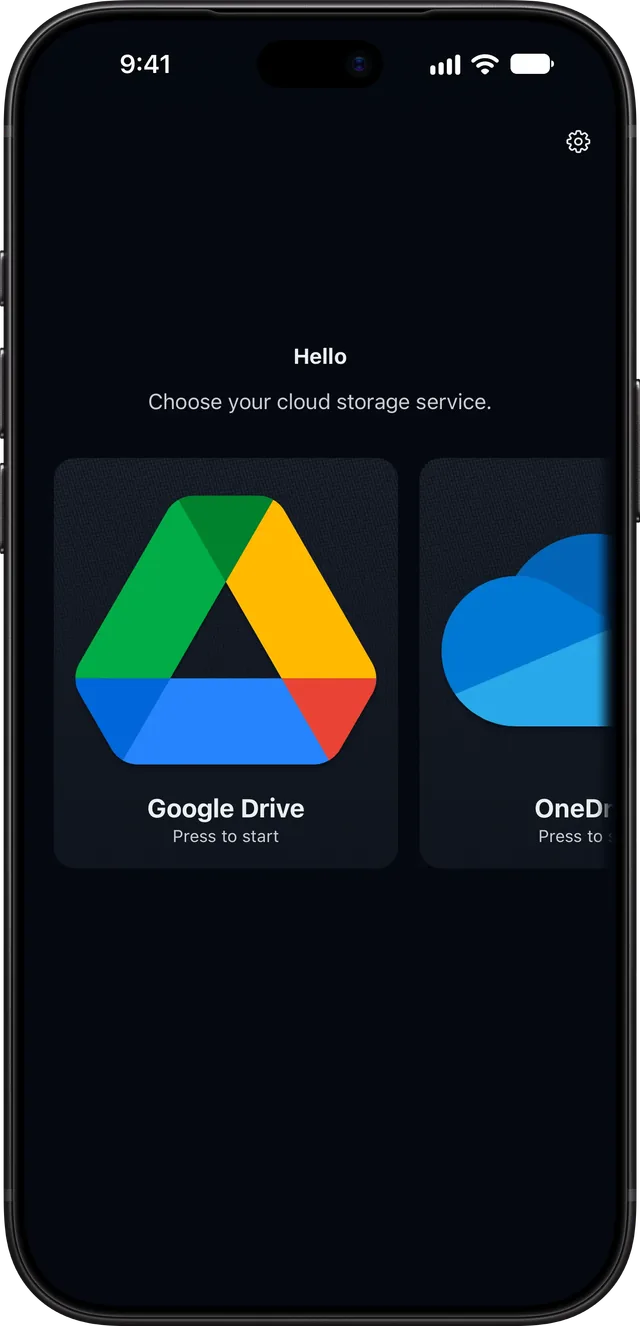
Atveriet lietotni, izvēlieties mākoņpakalpojumu un pierakstieties. Lielākajā daļā pakalpojumu jūs pierakstāties paša pakalpojuma lapā, savā pārlūkprogrammā: lietotne nekad neredz jūsu paroli un saņem tikai atļauju strādāt ar jūsu failiem. MEGA šādas lapas nav, tāpēc e-pasta adresi un paroli ievadāt lietotnē, kas ar tām pierakstās, tās nesaglabājot.
Izvēlieties, ko skenēt
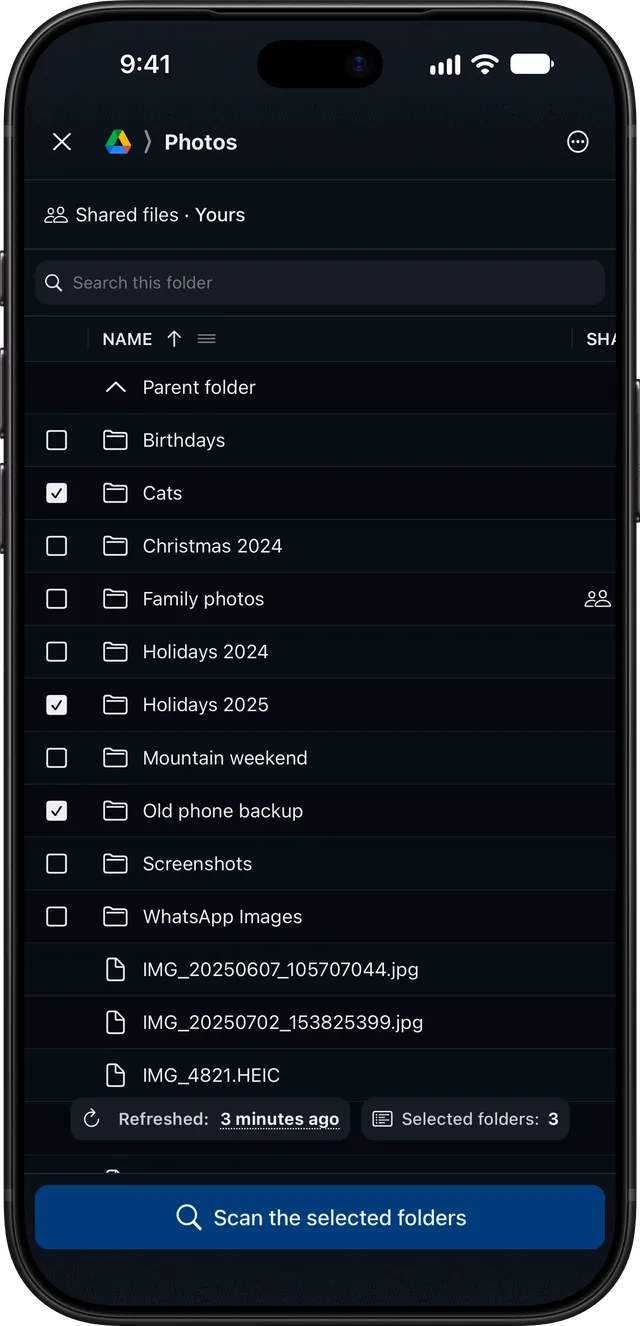
Skenējiet visu mākoņdisku vai tikai dažas mapes un izvēlieties, vai iekļaut ar jums kopīgotos failus un, ja jūsu pakalpojumā tādas ir, lietotņu mapes. Pēc tam sāciet un pagaidiet, līdz skenēšana beidzas: neviens fails netiek lejupielādēts, tāpēc tā ir ātra.
Izlemiet, ko paturēt
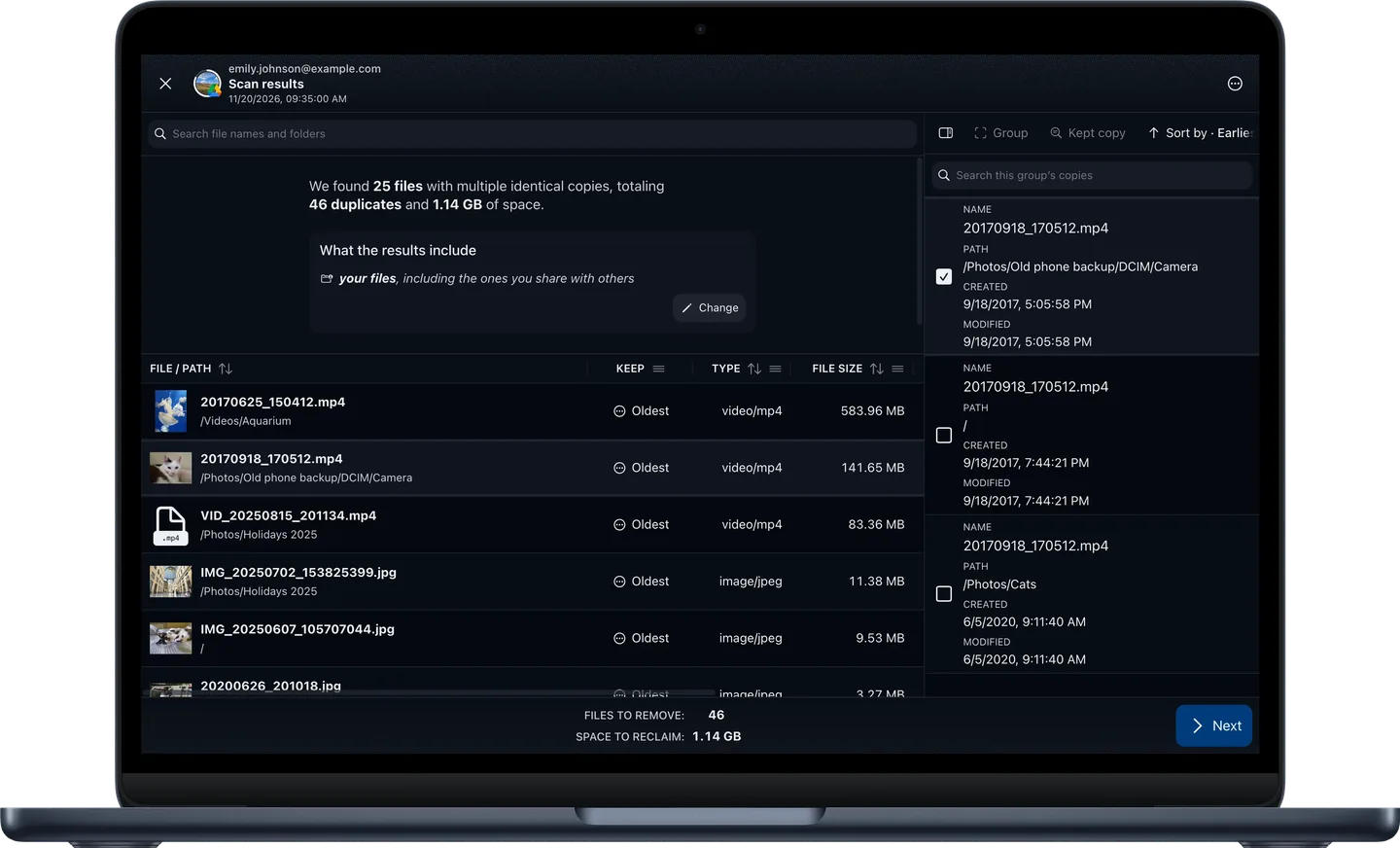
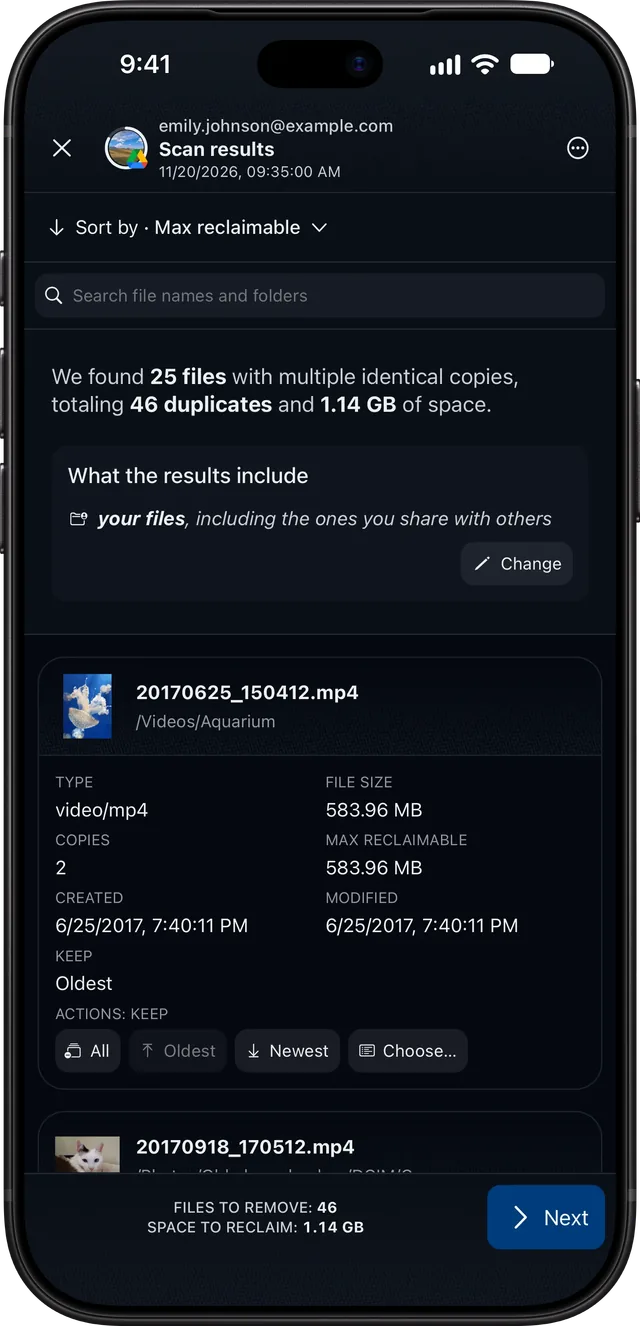
Jūs saņemat atrasto dublikātu sarakstu, sagrupētu pēc identiskiem failiem, un vēl nekas nav izdzēsts! Katrā grupā lietotne piedāvā paturamo kopiju: ja vēlaties, izvēlieties citu vai paturiet visas.
Pārbaudiet un apstipriniet
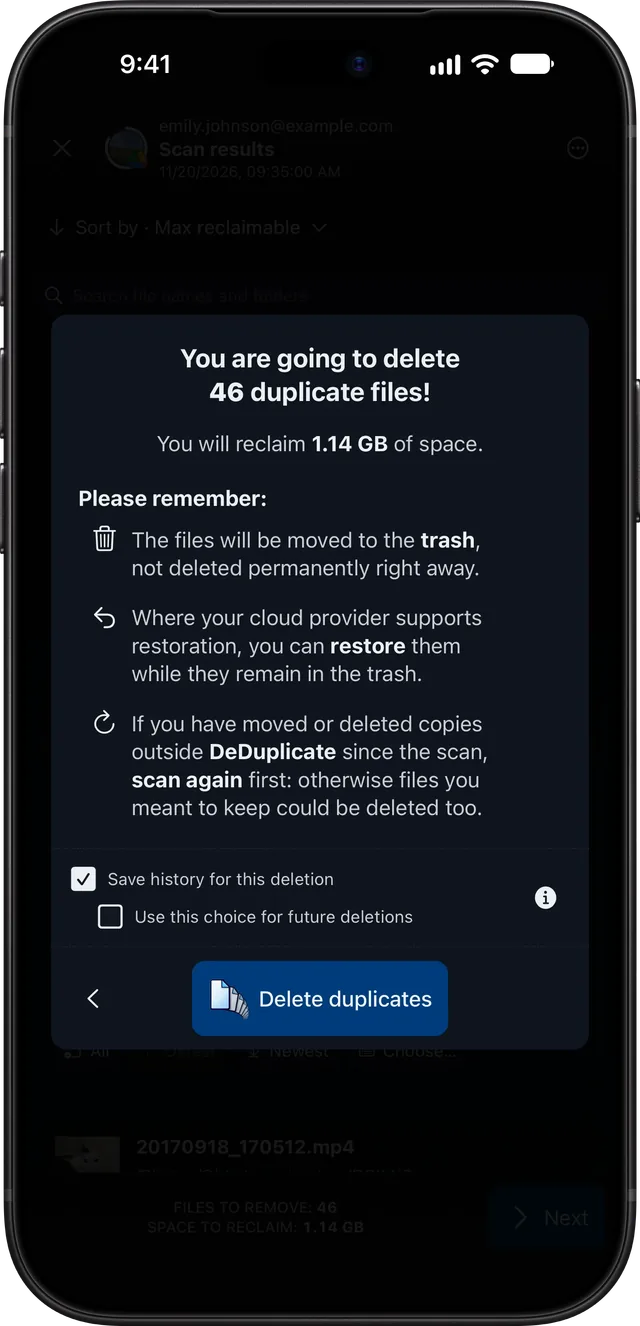
Kopsavilkumā redzams, cik failu tiks noņemts un cik vietas atbrīvosiet. Apstipriniet un pagaidiet, kamēr lietotne pārvieto liekās kopijas uz mākoņa atkritni.
Pārbaudiet Vēsturi
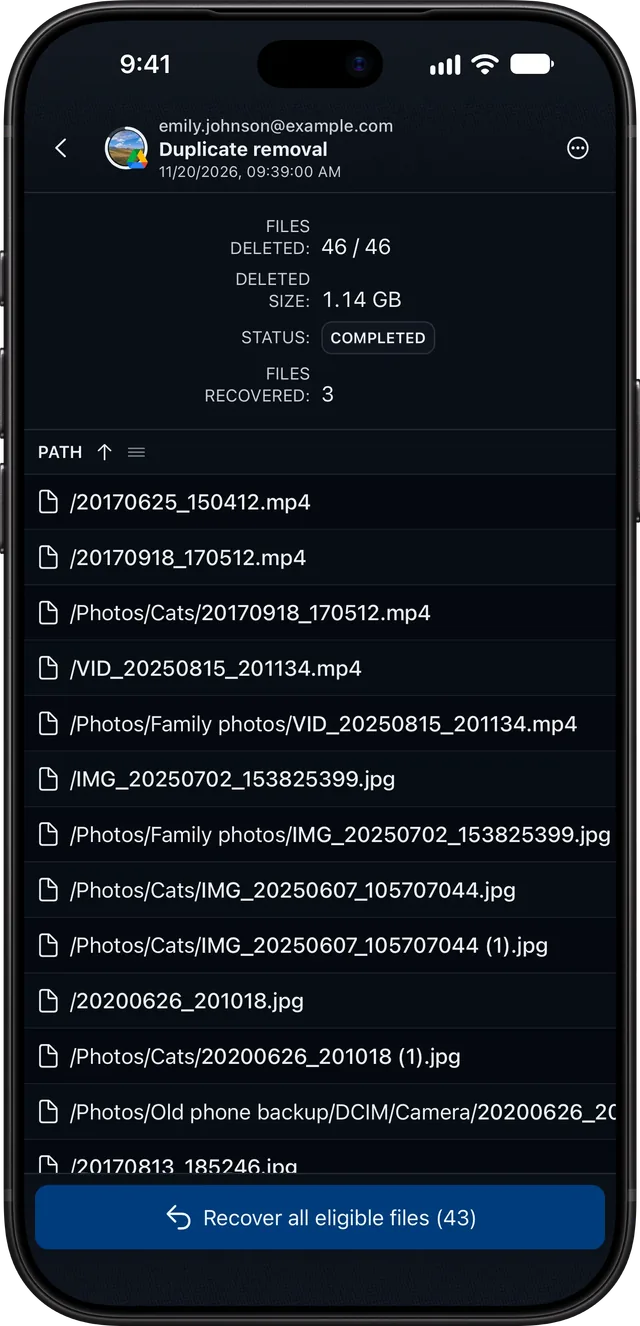
Sadaļā Vēsture norādīti visi faili, ko noņēma katra dzēšana. Pārdomājāt par kādu no tiem? Ja pakalpojums to atļauj, varat atjaunot to no lietotnes; pretējā gadījumā atgūstiet to no atkritnes pakalpojuma vietnē vai lietotnē.
Atgriezieties jebkurā laikā
Laika gaitā dublikāti atkal uzkrājas: skenējiet vēlreiz, kad vien vēlaties. Ir jautājums? Iespējams, atbilde jau ir sadaļā BUJ, vai arī rakstiet man. Un, ja DeDuplicate jums palīdzēja, atsauksme veikalā ļoti palīdz. Paldies!