DeDuplicate
Jak usunąć zduplikowane pliki z dysku w chmurze
Krok po kroku, od instalacji aplikacji po przywrócenie pliku, którego jednak nie chcesz stracić. Strona każdej usługi opisuje jej szczególne cechy.
Zainstaluj aplikację
Pobierz DeDuplicate ze sklepu z aplikacjami na swoim urządzeniu: App Store na iPhone’a, iPada i Maca, Google Play na Androida, Microsoft Store na Windows. Strona pobierania zawiera link do każdego z nich.
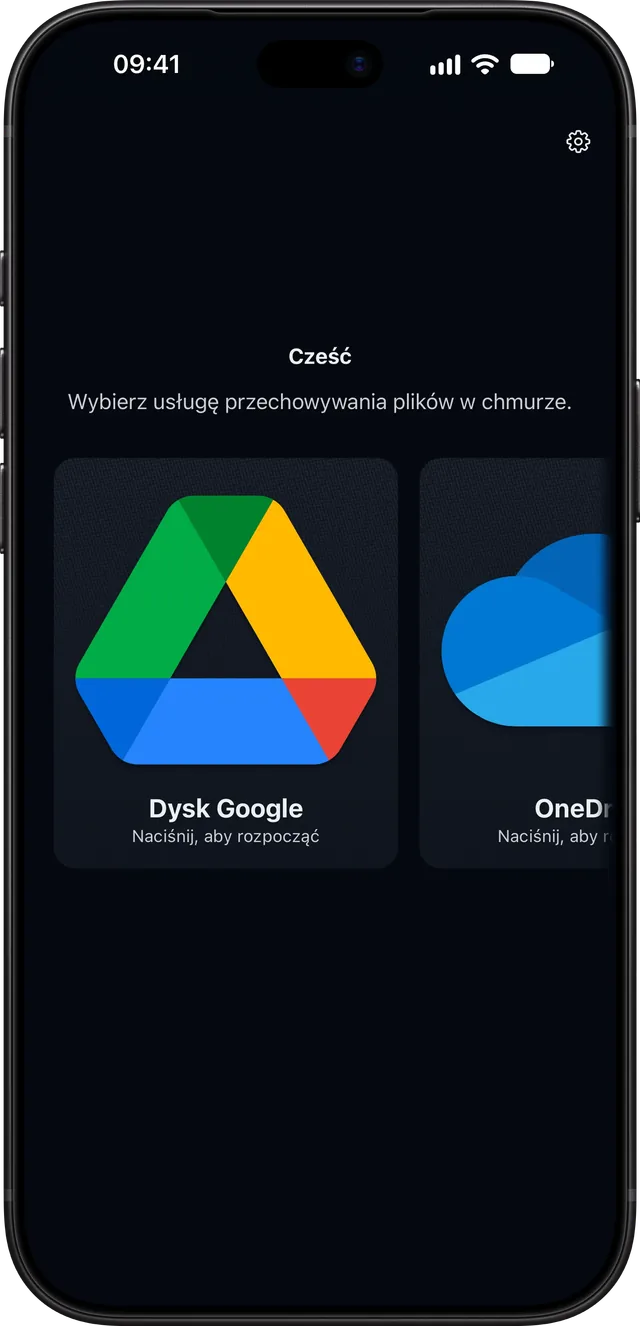
Zaloguj się do chmury
Otwórz aplikację, wybierz swoją usługę w chmurze i zaloguj się. W przypadku większości usług logujesz się na stronie samej usługi, w przeglądarce: aplikacja nigdy nie widzi Twojego hasła i otrzymuje tylko uprawnienia do pracy na Twoich plikach. MEGA nie ma takiej strony, więc wpisujesz e-mail i hasło w aplikacji, która loguje się nimi bez ich zapisywania.
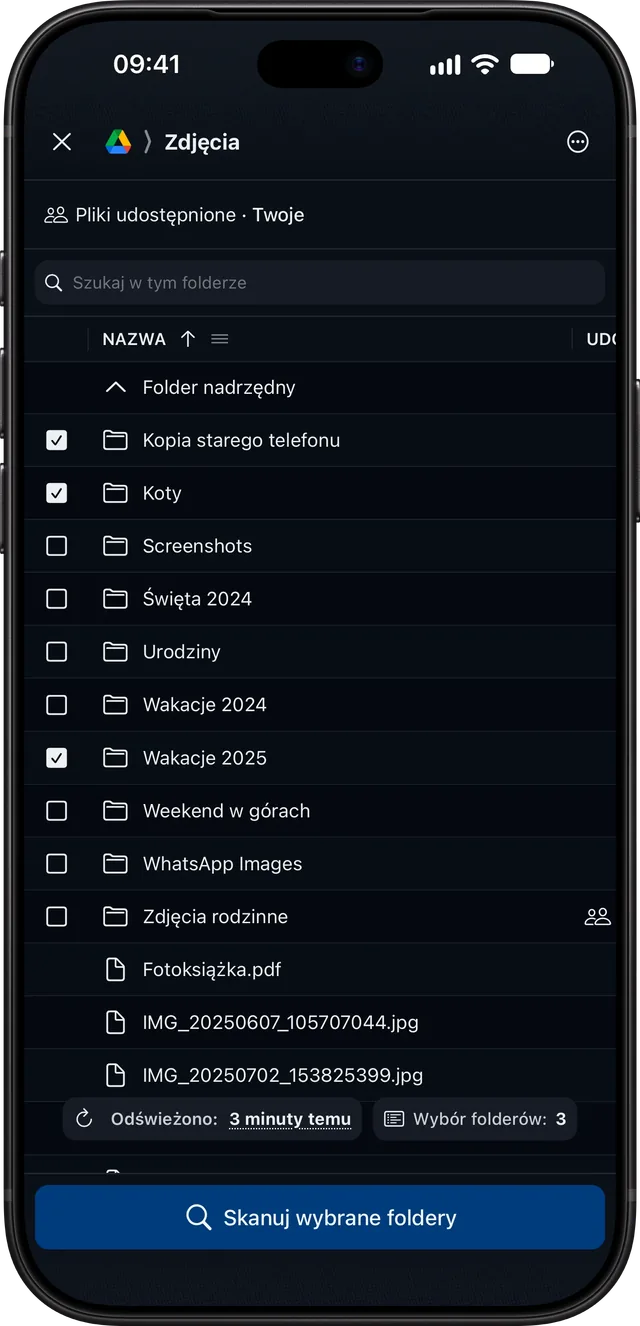
Wybierz, co skanować
Skanuj cały dysk lub tylko kilka folderów i wybierz, czy uwzględnić pliki udostępnione Tobie oraz, jeśli Twoja usługa je ma, foldery aplikacji. Następnie rozpocznij i poczekaj na koniec skanowania: żaden plik nie jest pobierany, dzięki czemu trwa to krótko.
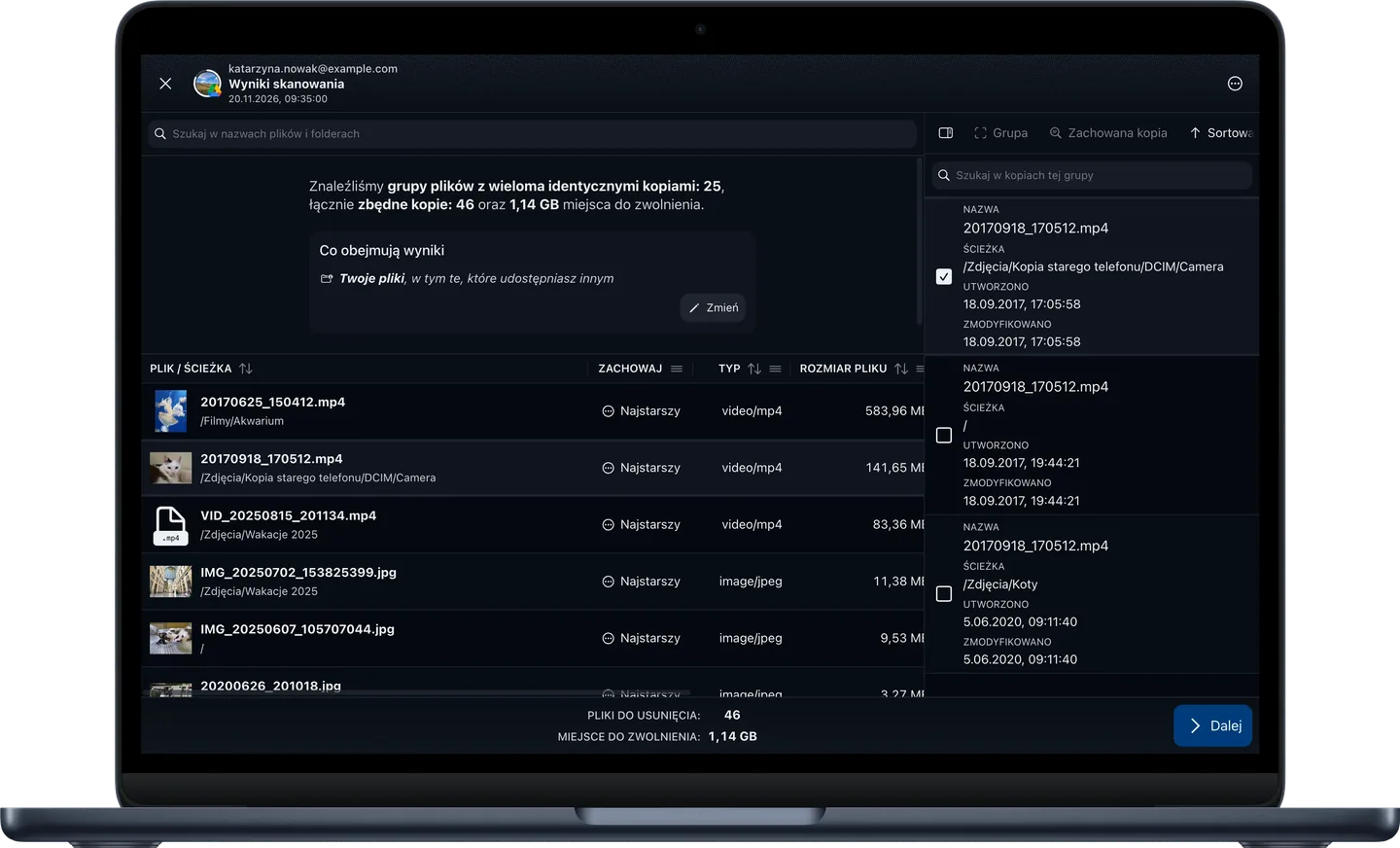
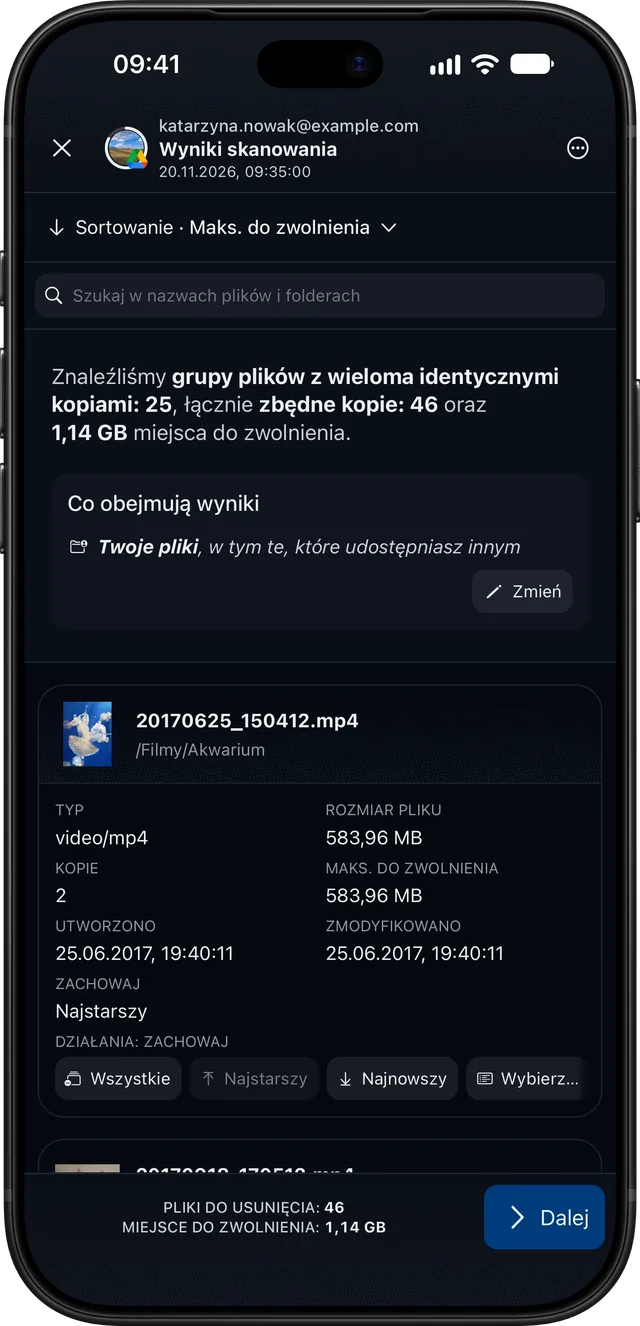
Zdecyduj, co zachować
Otrzymujesz listę znalezionych duplikatów, w grupach identycznych plików, a nic nie zostało jeszcze usunięte! W każdej grupie aplikacja proponuje kopię do zachowania: jeśli wolisz, wybierz inną albo zachowaj wszystkie.
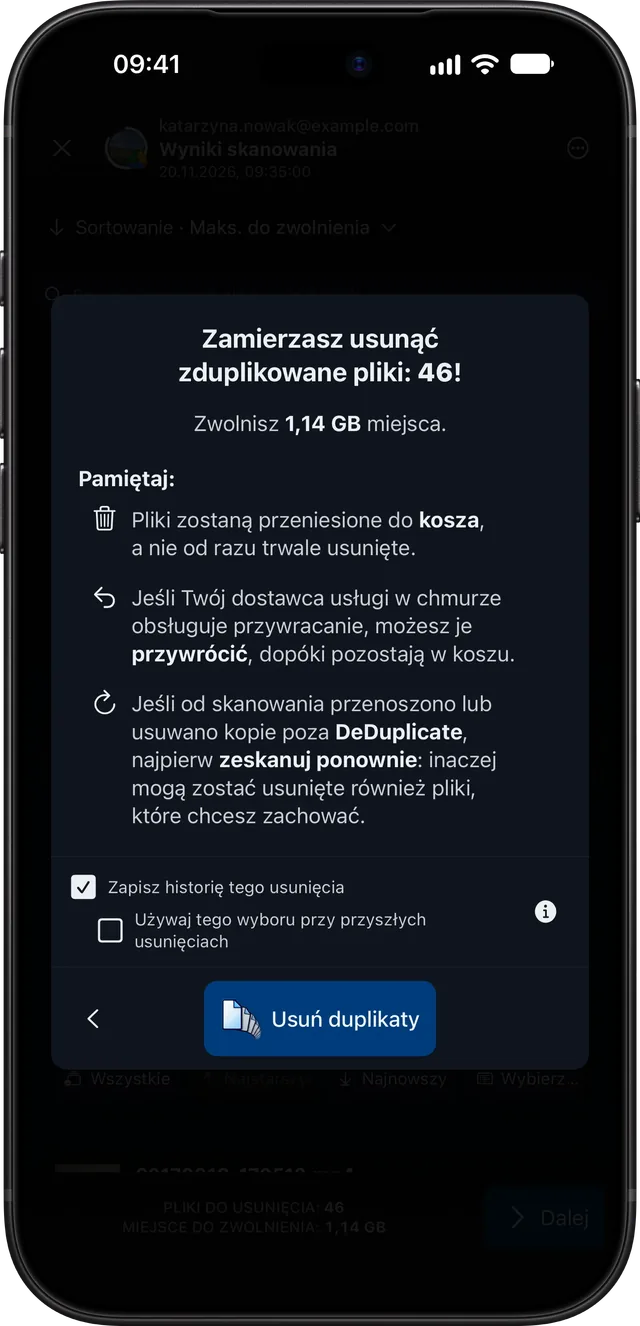
Sprawdź i potwierdź
Podsumowanie pokazuje, ile plików zostanie usuniętych i ile miejsca zwolnisz. Potwierdź i poczekaj, aż aplikacja przeniesie zbędne kopie do kosza w Twojej chmurze.
Sprawdź Historię
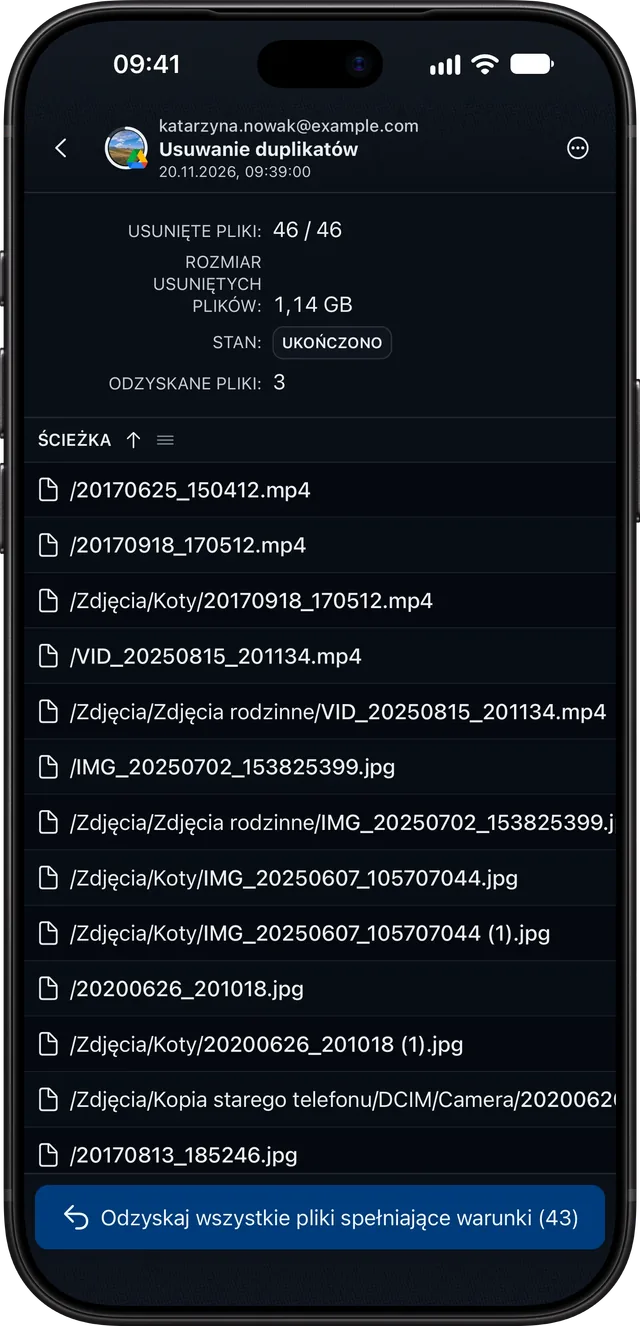
Historia pokazuje każdy plik usunięty przez każde usuwanie. Jednak któregoś potrzebujesz? Jeśli Twoja usługa na to pozwala, możesz przywrócić go z aplikacji; w przeciwnym razie wyjmij go z kosza na stronie lub w aplikacji usługi.
Wracaj, kiedy chcesz
Duplikaty z czasem znów się gromadzą: skanuj ponownie, kiedy chcesz. Masz pytanie? Być może odpowiedź jest już w FAQ, albo napisz do mnie. A jeśli DeDuplicate Ci pomógł, opinia w sklepie bardzo pomaga. Dzięki!