DeDuplicate
Ako odstrániť duplicitné súbory z cloudového úložiska
Krok za krokom, od inštalácie aplikácie až po vrátenie súboru, ktorý ste si rozmysleli. Stránka každej služby popisuje, čím je špecifická.
Nainštalujte aplikáciu
Stiahnite si DeDuplicate z obchodu s aplikáciami vo vašom zariadení: App Store pre iPhone, iPad a Mac, Google Play pre Android, Microsoft Store pre Windows. Stránka na stiahnutie obsahuje odkazy na každý z nich.
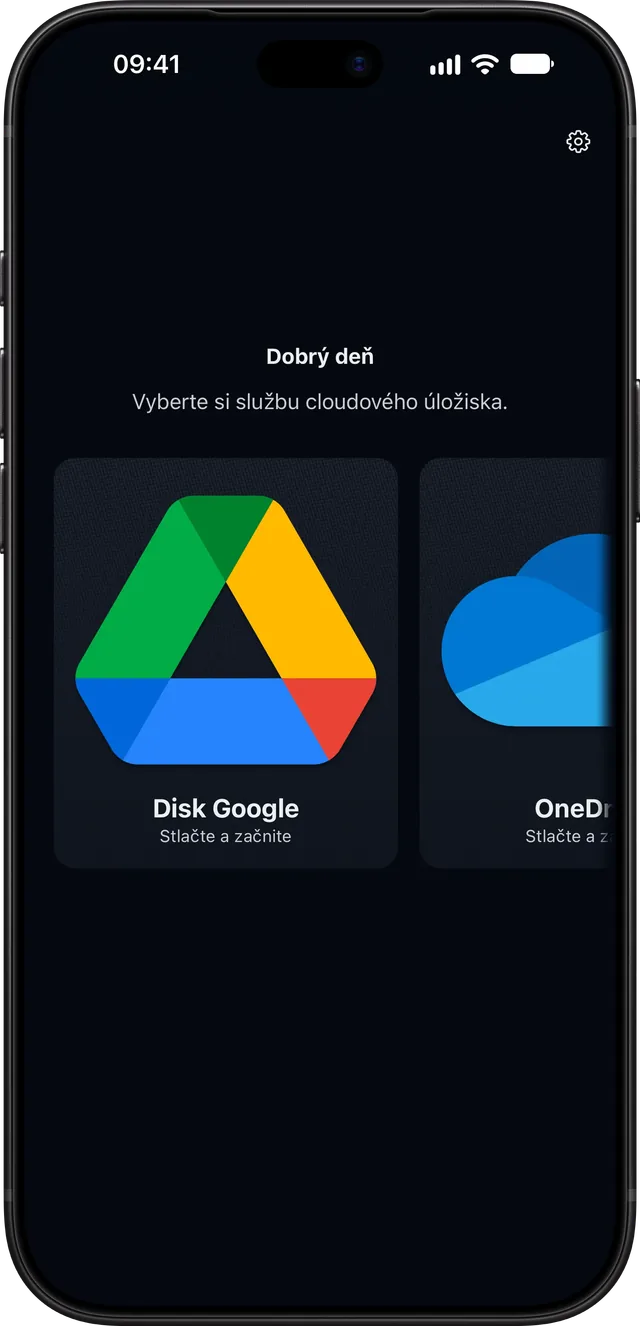
Prihláste sa do cloudu
Otvorte aplikáciu, vyberte svoju cloudovú službu a prihláste sa. Pri väčšine služieb sa prihlasujete na vlastnej stránke služby v prehliadači: aplikácia nikdy nevidí vaše heslo a dostane iba povolenie pracovať s vašimi súbormi. MEGA takúto stránku nemá, preto e-mail a heslo zadáte v aplikácii, ktorá sa nimi prihlási bez ich uloženia.
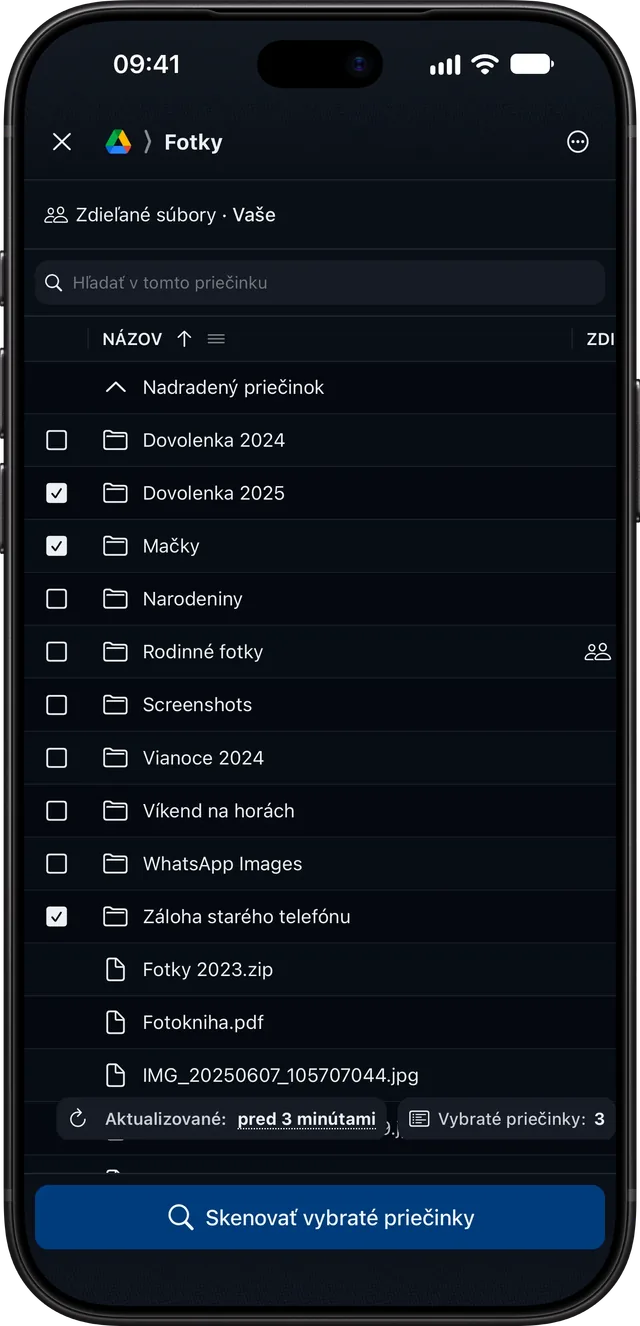
Vyberte, čo skenovať
Skenujte celé úložisko alebo len niekoľko priečinkov a vyberte, či zahrnúť súbory zdieľané s vami a, ak ich vaša služba má, aj priečinky aplikácií. Potom spustite skenovanie a počkajte, kým sa dokončí: nesťahuje sa žiadny súbor, preto je rýchle.
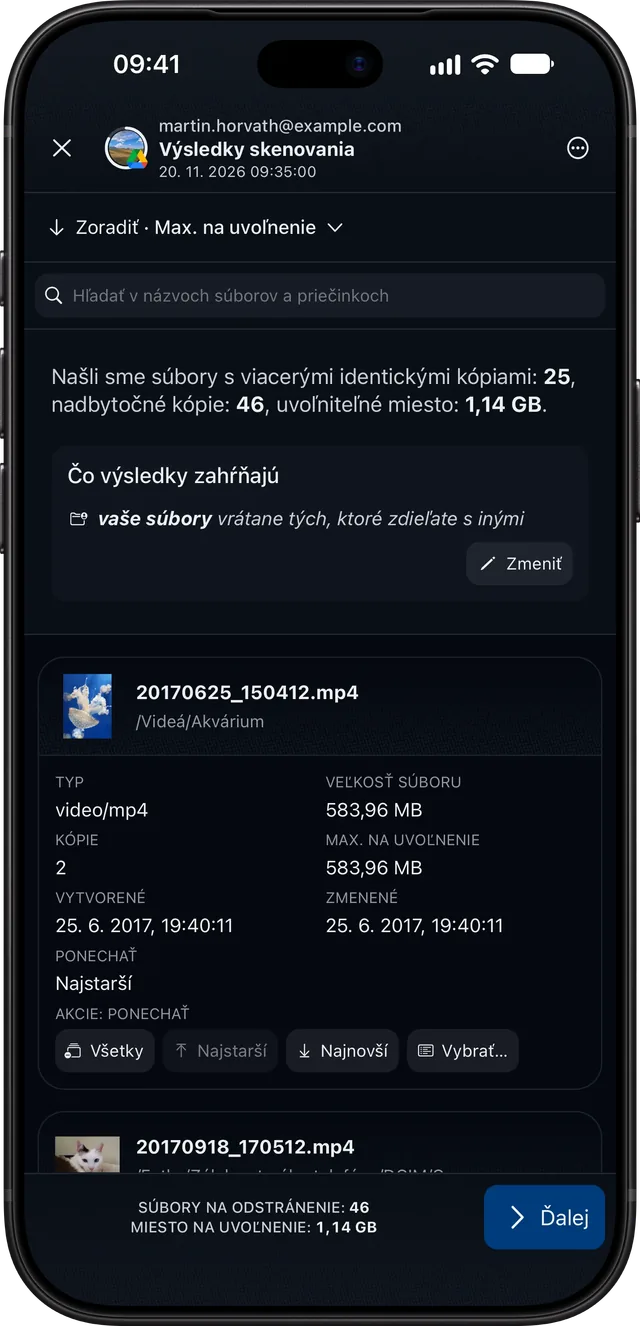
Rozhodnite, čo ponechať
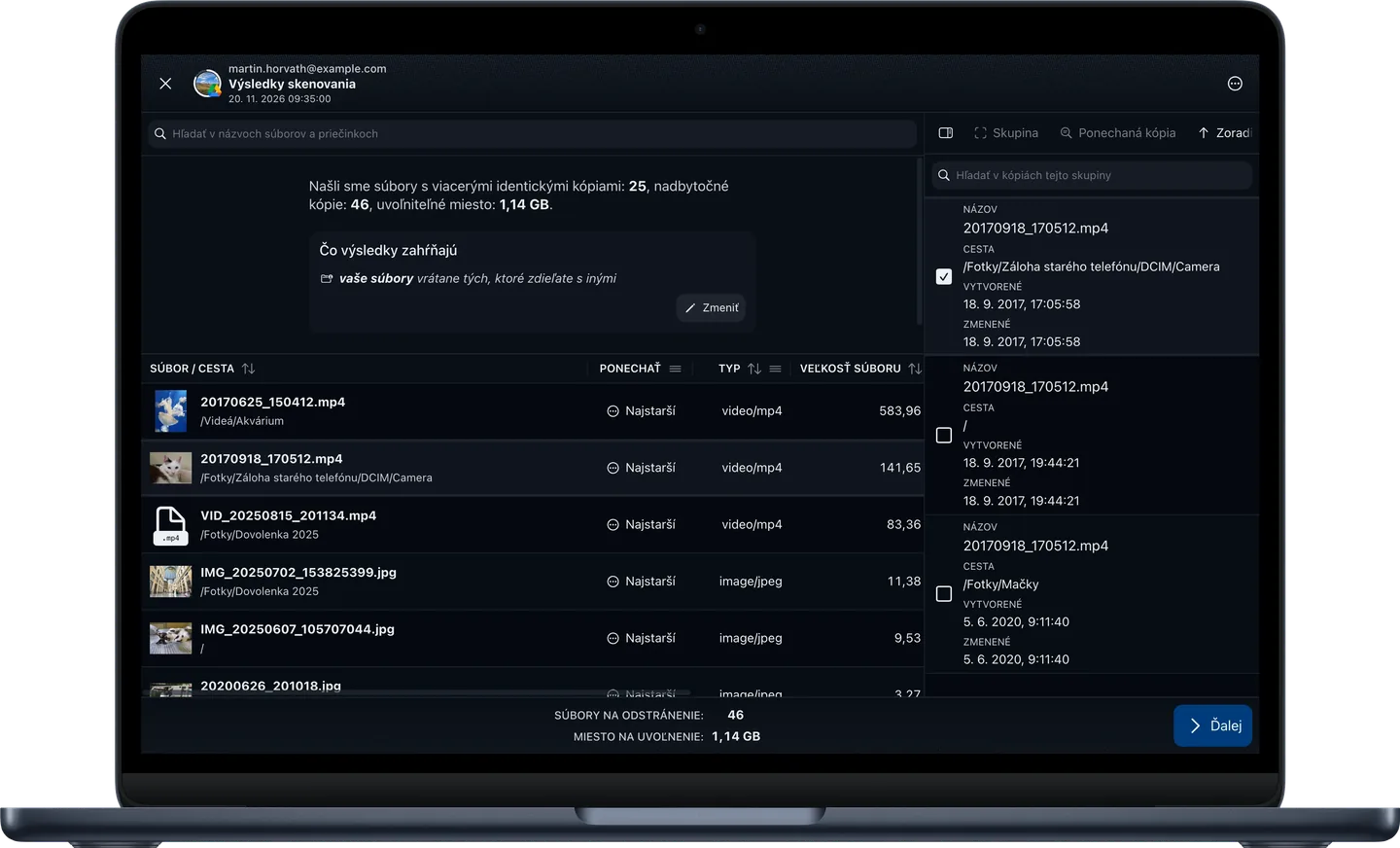
Dostanete zoznam nájdených duplikátov v skupinách rovnakých súborov a zatiaľ sa nič neodstránilo! V každej skupine aplikácia navrhne kópiu na ponechanie: ak chcete, vyberte inú, alebo ponechajte všetky.
Skontrolujte a potvrďte
Súhrn ukáže, koľko súborov sa odstráni a koľko miesta uvoľníte. Potvrďte a počkajte, kým aplikácia presunie nadbytočné kópie do koša vo vašom cloude.
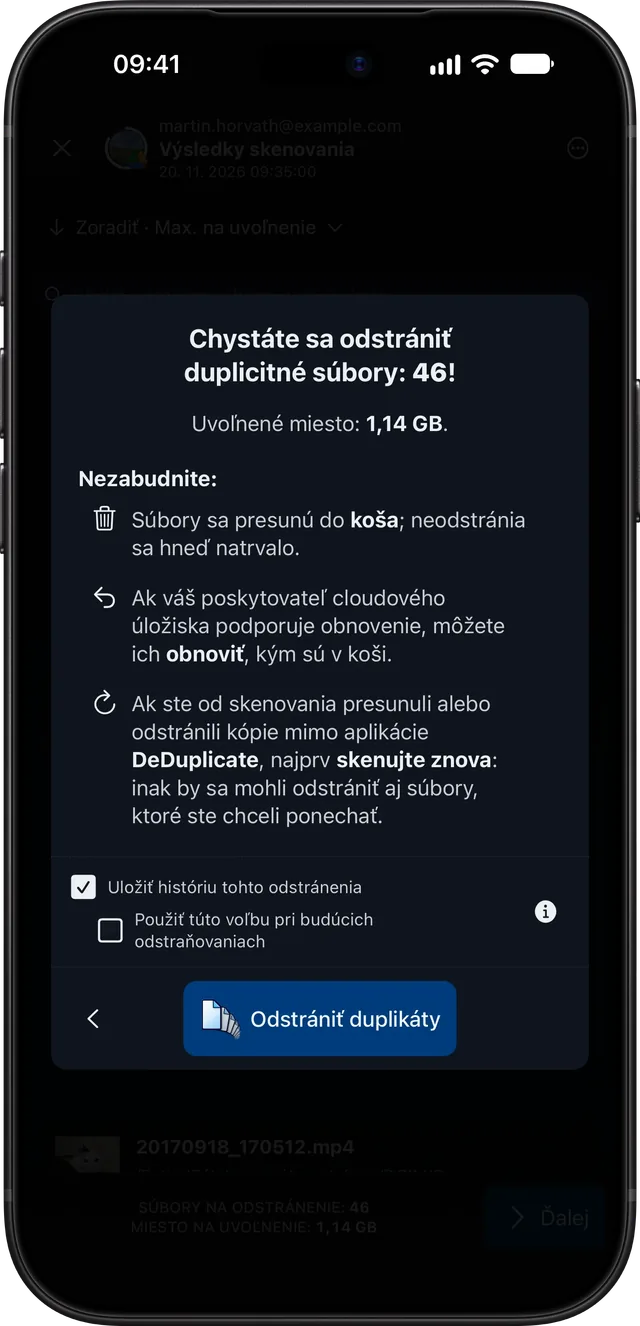
Pozrite si Históriu
História uvádza všetky súbory, ktoré každé mazanie odstránilo. Rozmysleli ste si niektorý? Ak to vaša služba umožňuje, môžete ho obnoviť z aplikácie; inak ho získajte späť z koša na webe alebo v aplikácii vašej služby.
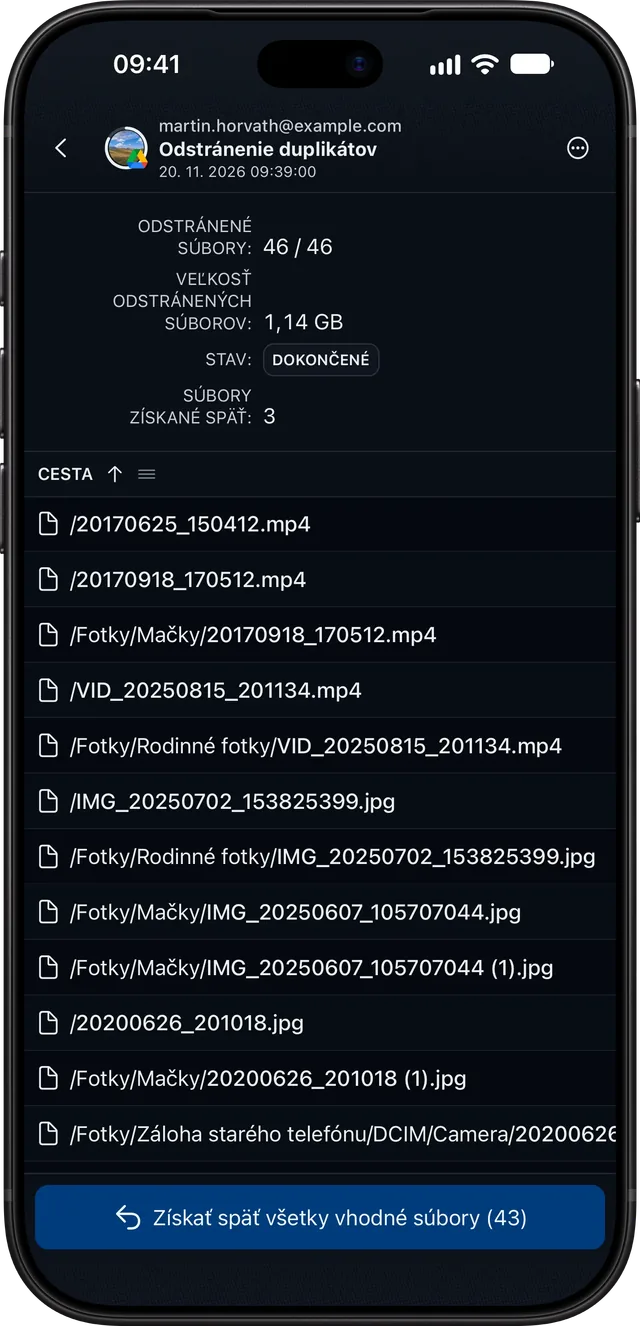
Vráťte sa kedykoľvek
Duplikáty časom znova pribúdajú: skenujte znova, kedykoľvek chcete. Máte otázku? Odpoveď možno už nájdete v častých otázkach, alebo mi napíšte. A ak vám aplikácia DeDuplicate pomohla, veľmi pomôže recenzia v obchode. Ďakujem!