DeDuplicate
Како уклонити дупликате датотека из складишта у облаку
Корак по корак, од инсталирања апликације до враћања датотеке за коју сте се предомислили. Страница сваке услуге објашњава њене посебности.
Инсталирајте апликацију
Преузмите DeDuplicate из продавнице апликација на вашем уређају: App Store за iPhone, iPad и Mac, Google Play за Android, Microsoft Store за Windows. Страница за преузимање води до сваке од њих.
Пријавите се у облак
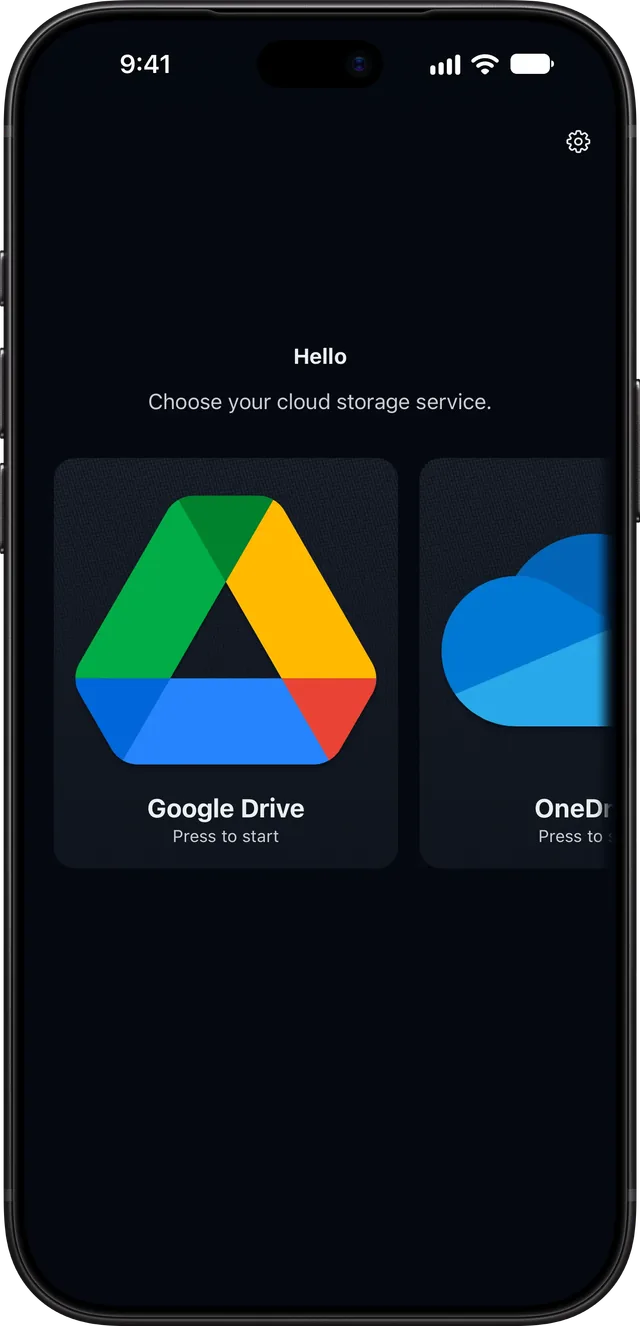
Отворите апликацију, изаберите услугу у облаку и пријавите се. За већину услуга пријављујете се на страници саме услуге, у прегледачу: апликација никада не види вашу лозинку и добија само дозволу да ради са вашим датотекама. MEGA нема такву страницу, па адресу е-поште и лозинку уносите у апликацији, која се њима пријављује не чувајући их.
Изаберите шта скенирати
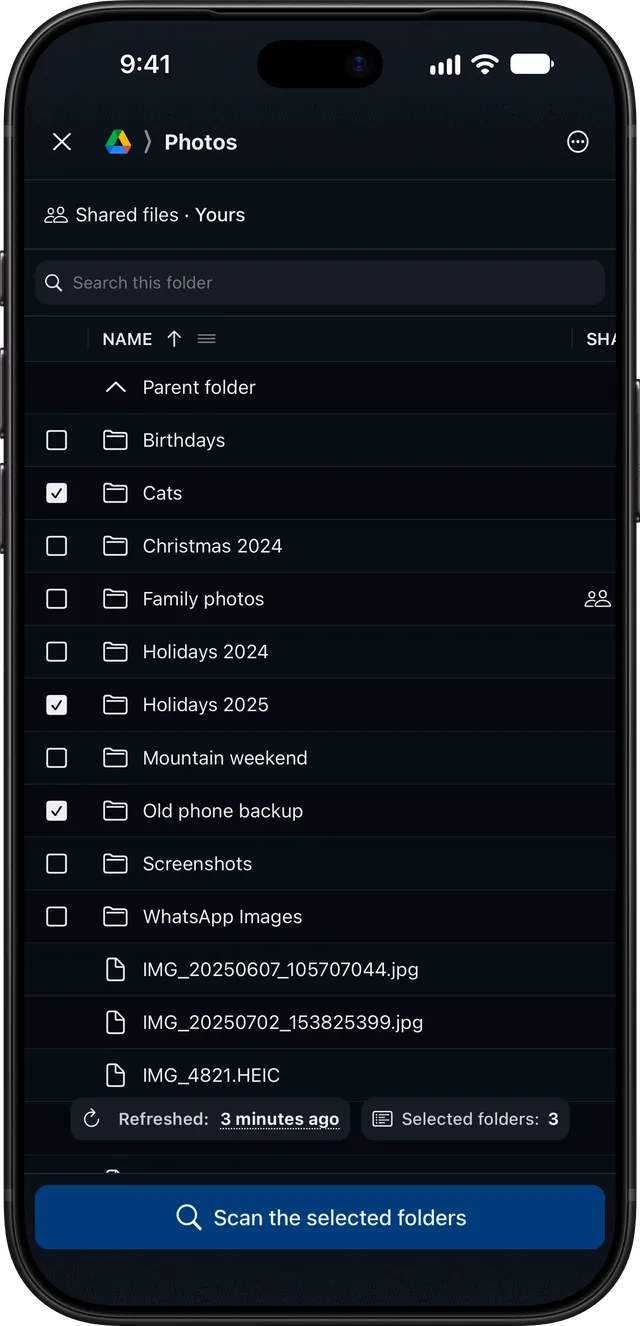
Скенирајте цео диск у облаку или само неколико фасцикли и изаберите да ли ћете укључити датотеке дељене с вама и, где их ваша услуга има, фасцикле апликација. Затим покрените скенирање и сачекајте да се заврши: ниједна датотека се не преузима, па је брзо.
Одлучите шта ћете задржати
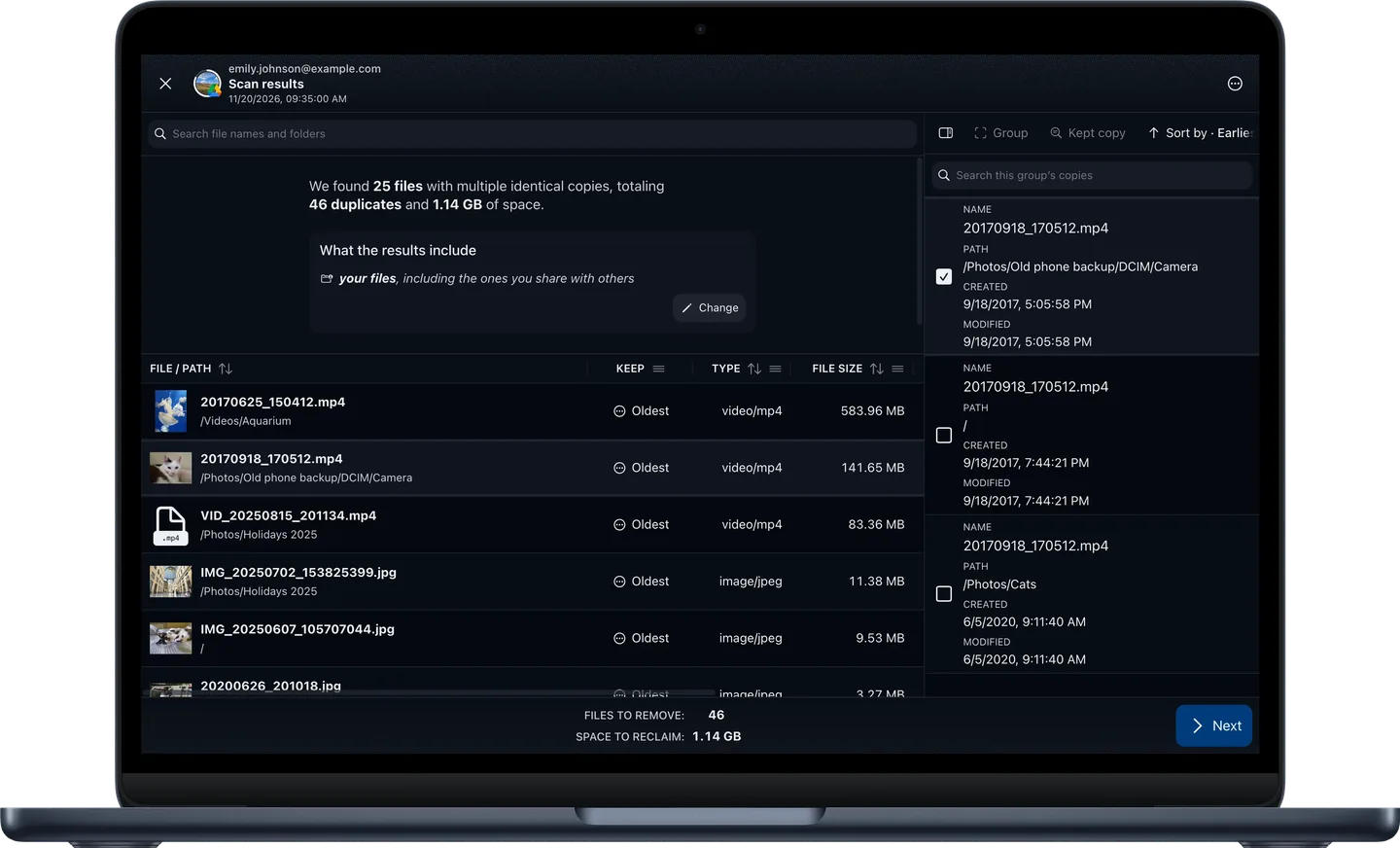
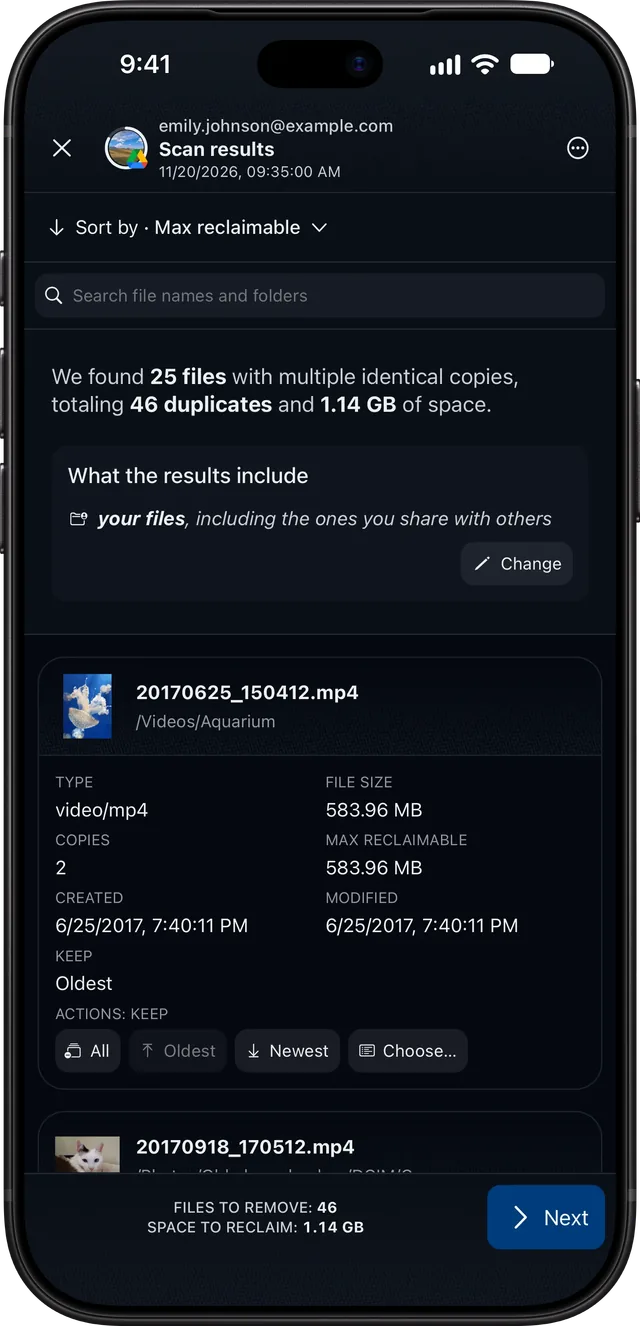
Добијате списак пронађених дупликата, у групама истоветних датотека, а још ништа није обрисано! У свакој групи апликација предлаже копију коју треба задржати: ако желите, изаберите другу или задржите све.
Проверите, па потврдите
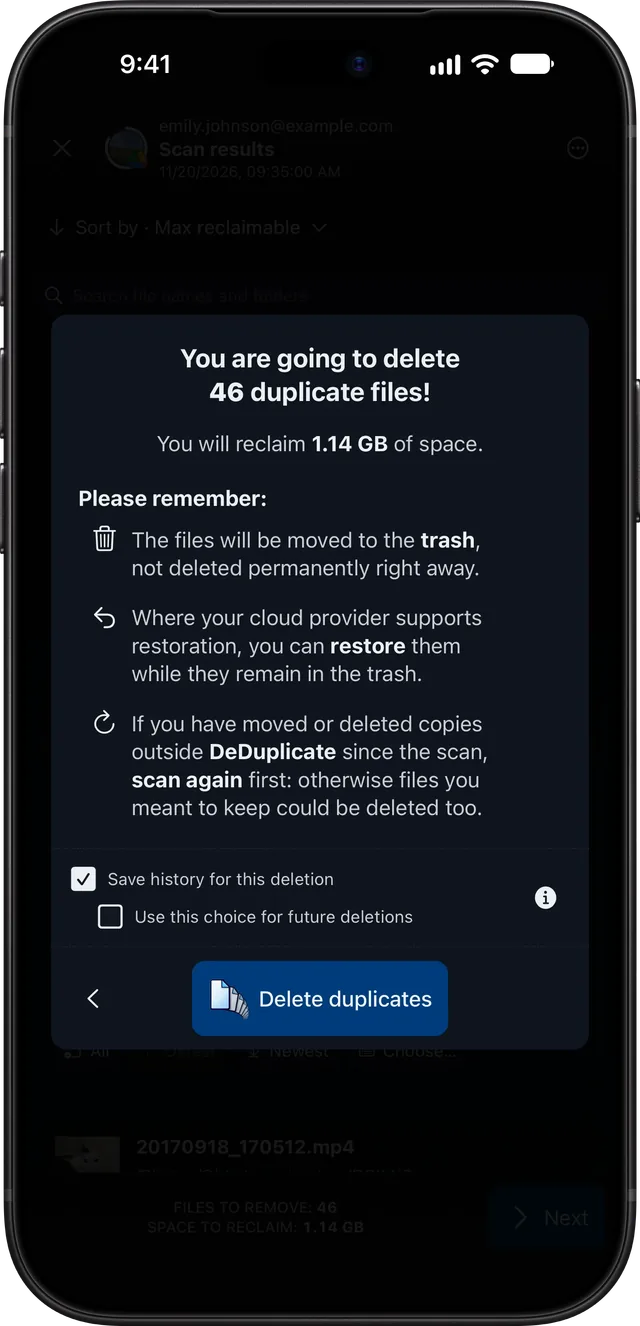
Резиме приказује колико ће датотека бити уклоњено и колико простора ослобађате. Потврдите, а затим сачекајте док апликација премешта сувишне копије у отпад вашег облака.
Проверите Историју
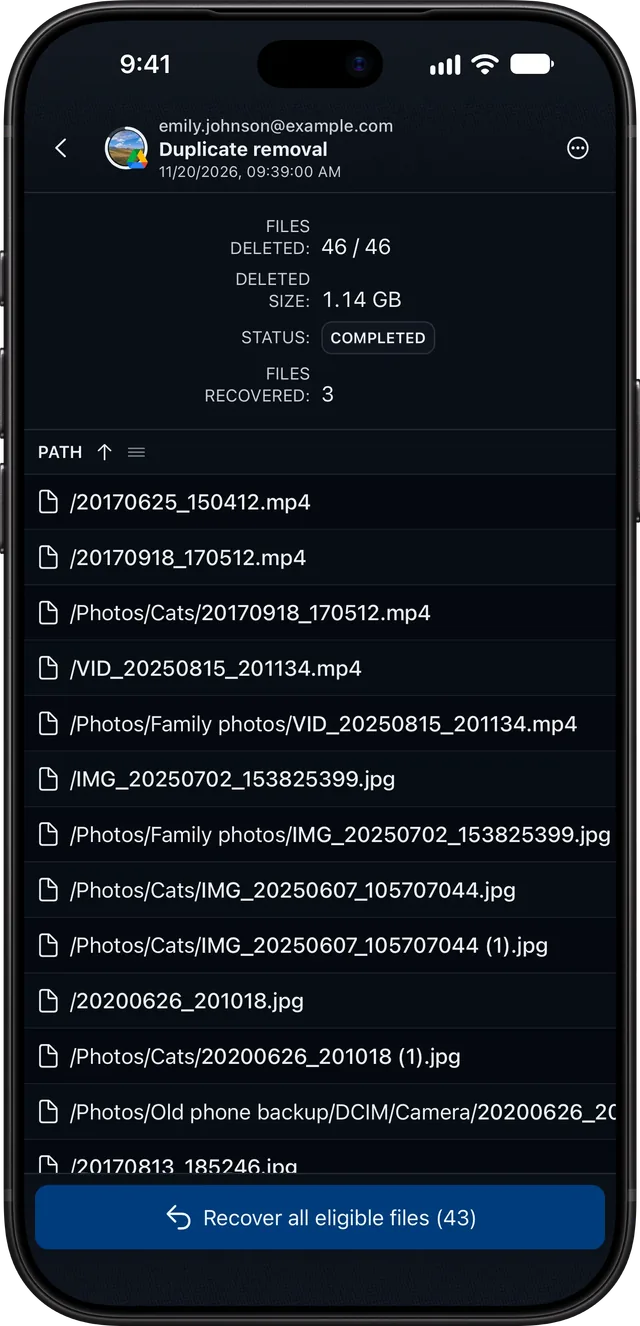
Историја наводи сваку датотеку коју је свако брисање уклонило. Предомислили сте се за неку? Где то ваша услуга дозвољава, можете је вратити из апликације; у супротном, вратите је из отпада на веб-сајту или у апликацији ваше услуге.
Вратите се кад год желите