DeDuplicate
Як видалити дублікати файлів із хмарного сховища
Крок за кроком: від встановлення застосунку до повернення файлу, щодо якого ви передумали. На сторінці кожного провайдера описано його особливості.
Встановіть застосунок
Завантажте DeDuplicate з магазину застосунків вашого пристрою: App Store для iPhone, iPad і Mac, Google Play для Android, Microsoft Store для Windows. На сторінці завантаження є посилання на кожен із них.
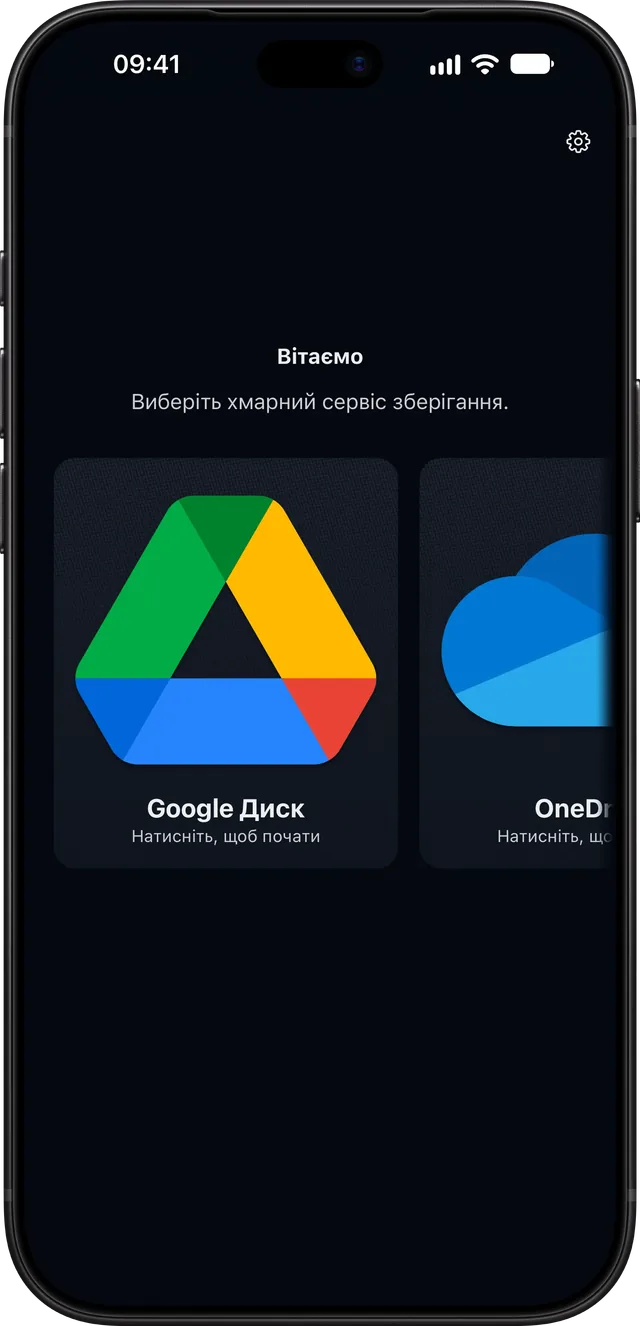
Увійдіть у свою хмару
Відкрийте застосунок, виберіть хмарного провайдера та увійдіть. Для більшості провайдерів вхід відбувається на сторінці самого провайдера, у браузері: застосунок ніколи не бачить вашого пароля й отримує лише дозвіл працювати з вашими файлами. У MEGA такої сторінки немає, тож ви вводите електронну пошту й пароль у застосунку, який використовує їх для входу, не зберігаючи їх.
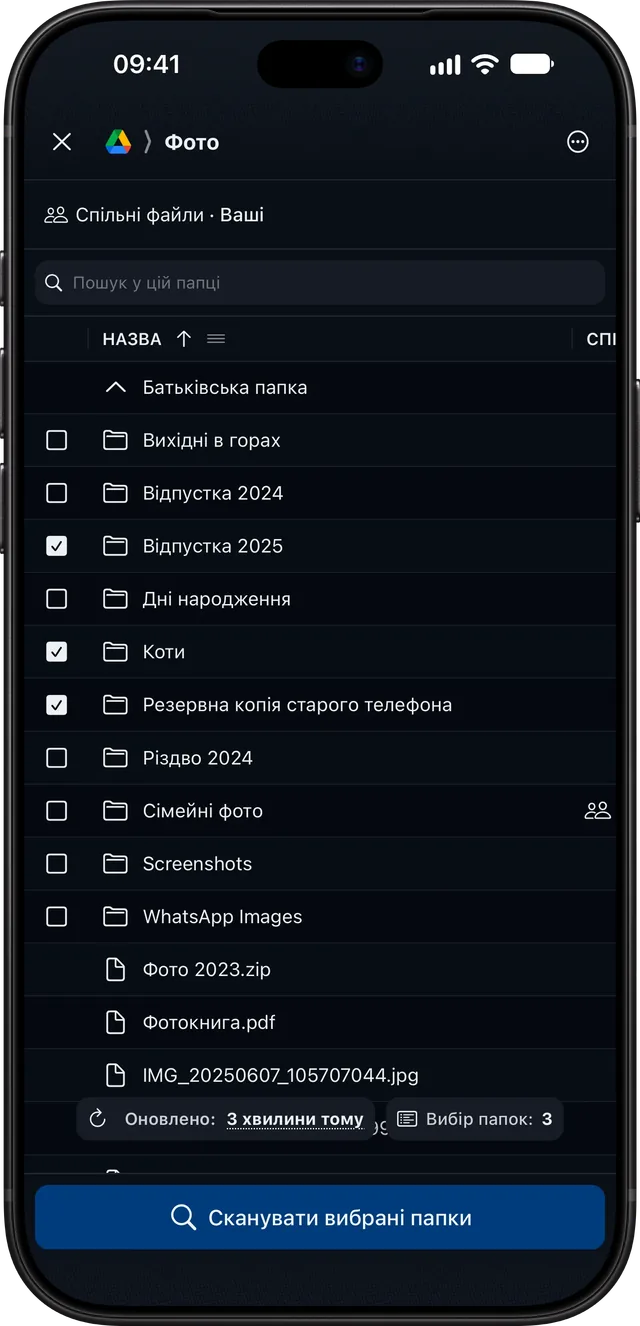
Виберіть, що сканувати
Скануйте усе сховище або лише кілька папок і виберіть, чи включати файли, якими з вами поділилися, та, якщо вони є у вашого провайдера, папки застосунків. Потім запустіть сканування й дочекайтеся його завершення: жоден файл не завантажується, тому це швидко.
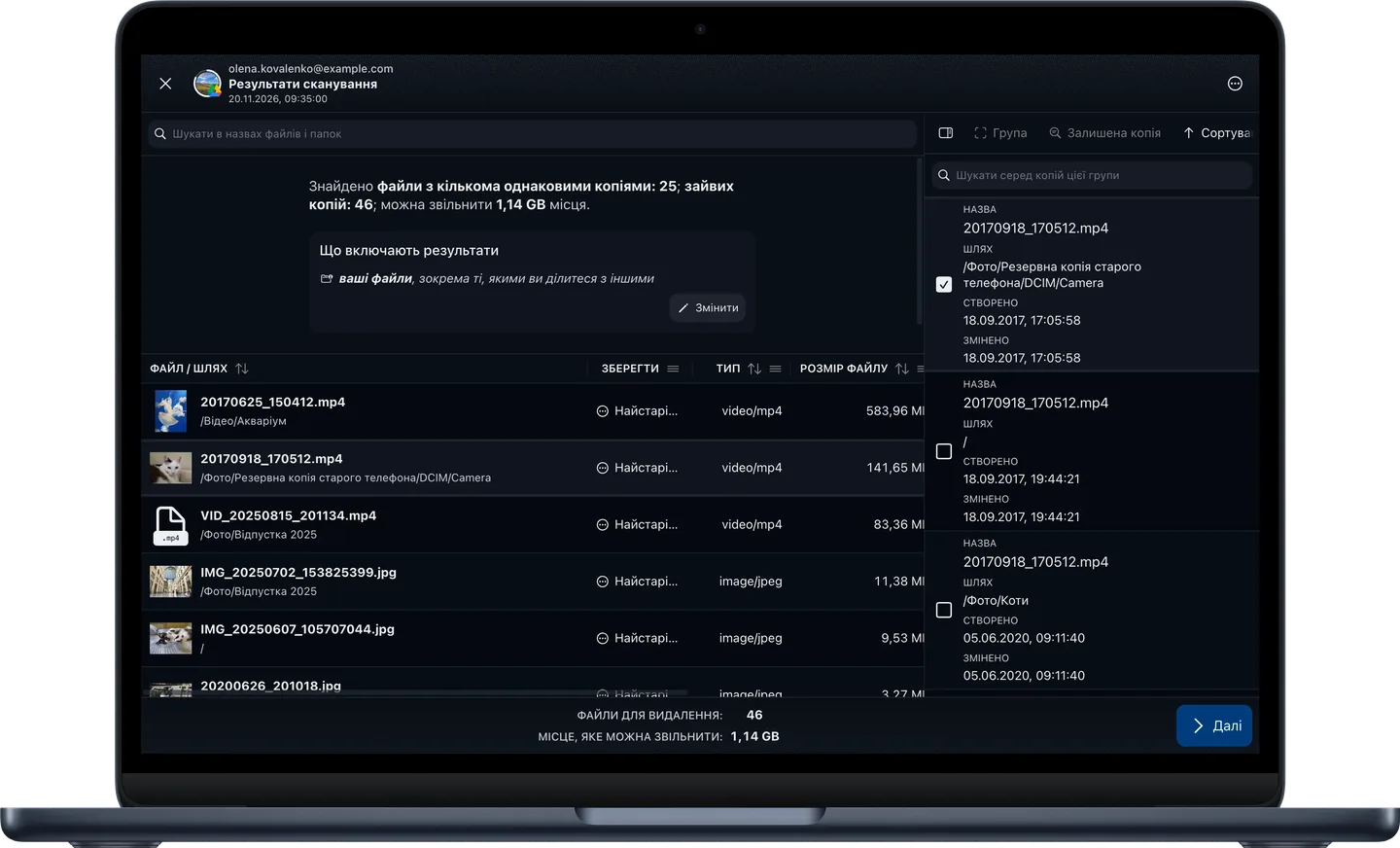
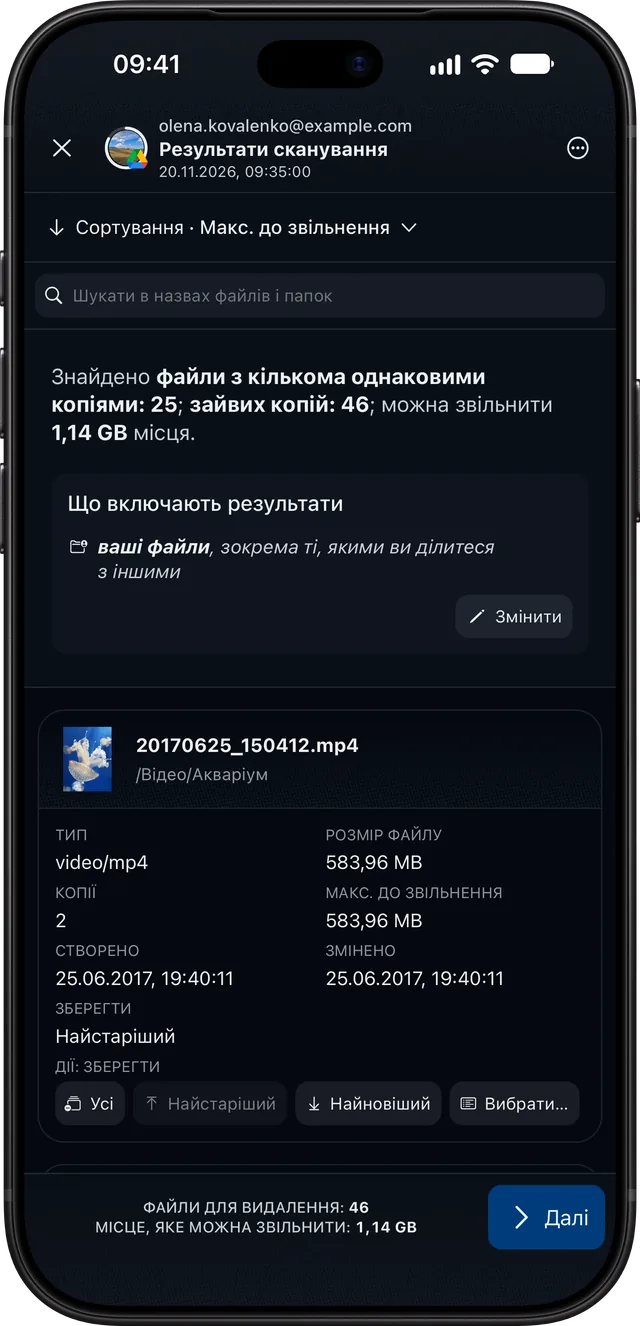
Вирішіть, що залишити
Ви отримаєте список знайдених дублікатів, згрупованих в однакові файли, і поки що нічого не видалено! У кожній групі застосунок пропонує копію, яку залишити: виберіть іншу, якщо хочете, або залиште всі.
Перевірте й підтвердьте
Підсумок показує, скільки файлів буде видалено і скільки місця ви звільните. Підтвердьте й зачекайте, поки застосунок перемістить зайві копії до кошика вашої хмари.
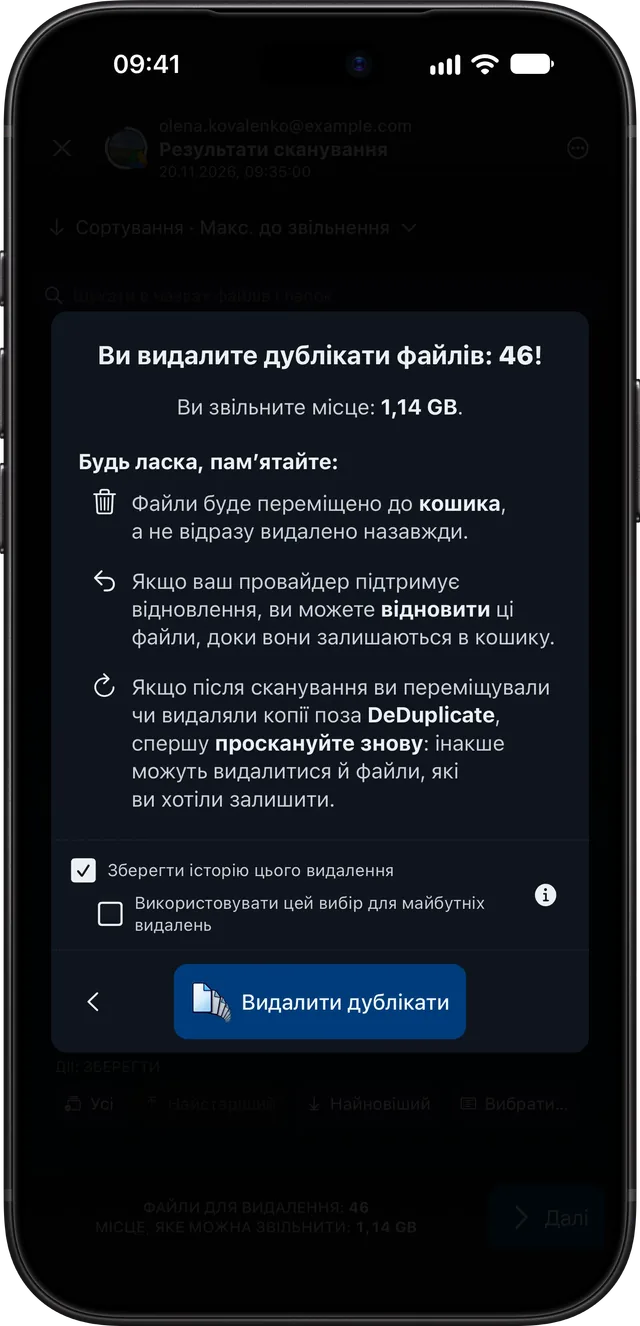
Перегляньте Історію
Історія містить перелік усіх файлів, видалених кожною операцією. Передумали щодо одного з них? Якщо провайдер це дозволяє, його можна відновити із застосунку; інакше поверніть його з кошика на вебсайті або в застосунку провайдера.
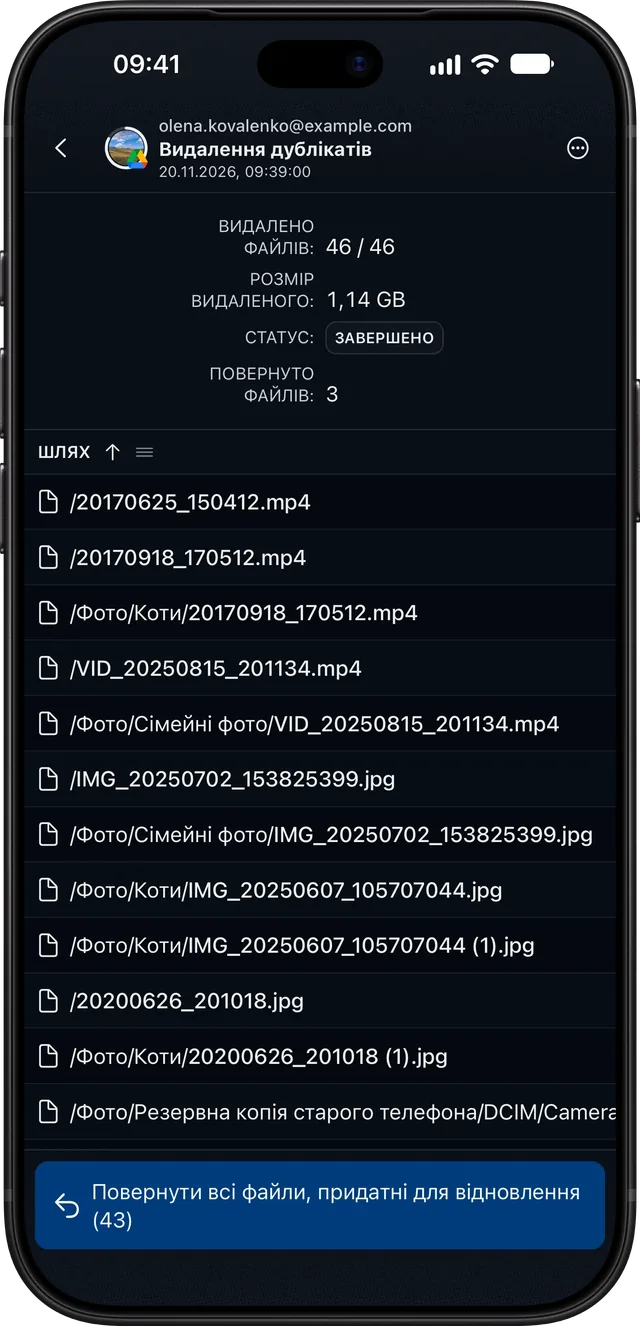
Повертайтеся будь-коли
Дублікати з часом накопичуються знову: скануйте ще раз будь-коли. Маєте запитання? Можливо, відповідь уже є в поширених запитаннях, або напишіть мені. А якщо DeDuplicate вам допоміг, відгук у магазині дуже допоможе. Дякую!