DeDuplicate
Så tar du bort dubblettfiler från din molnlagring
Steg för steg, från att installera appen till att få tillbaka en fil du ångrat. Sidan för varje tjänst beskriver vad som är speciellt för den.
Installera appen
Ladda ned DeDuplicate från din enhets appbutik: App Store för iPhone, iPad och Mac, Google Play för Android, Microsoft Store för Windows. Nedladdningssidan länkar till var och en.
Logga in i ditt moln
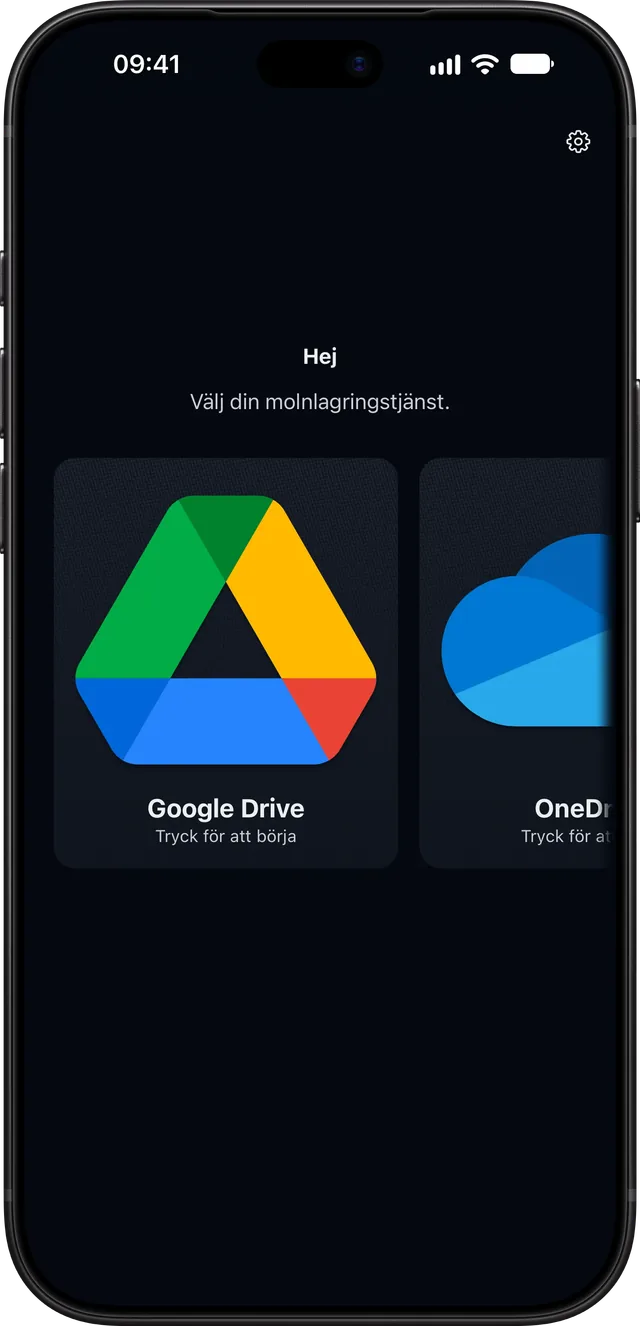
Öppna appen, välj din molntjänst och logga in. För de flesta tjänster loggar du in på tjänstens egen sida, i webbläsaren: appen ser aldrig ditt lösenord och får bara behörighet att arbeta med dina filer. MEGA har ingen sådan sida, så du anger din e-postadress och ditt lösenord i appen, som loggar in med dem utan att spara dem.
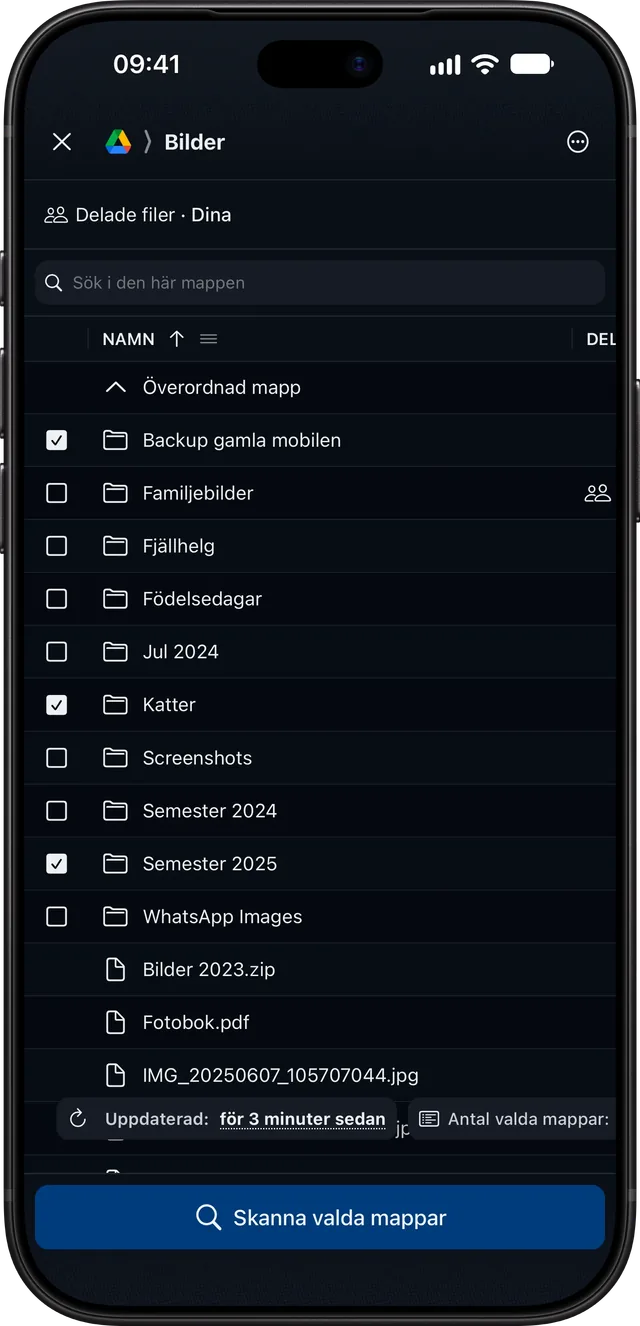
Välj vad som ska skannas
Skanna hela molnlagringen eller bara några mappar, och välj om du vill ta med filer som delats med dig och, där din tjänst har dem, appmapparna. Starta sedan och vänta tills skanningen är klar: inga filer laddas ned, vilket gör det snabbt.
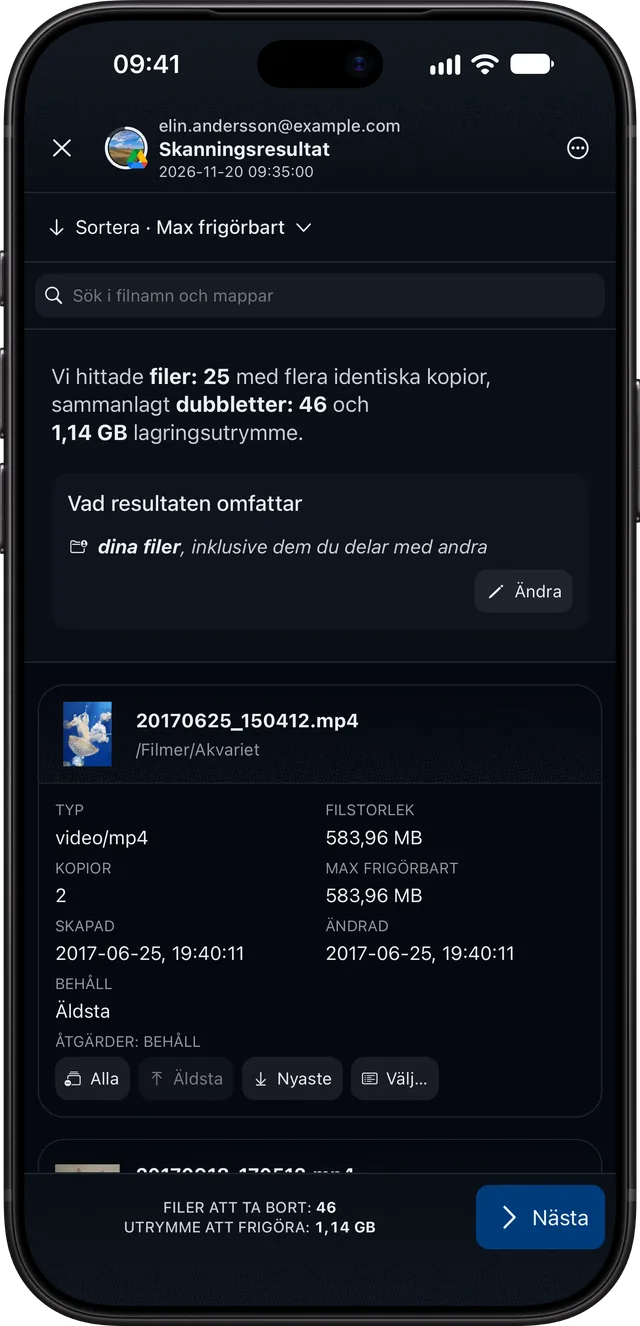
Bestäm vad du vill behålla
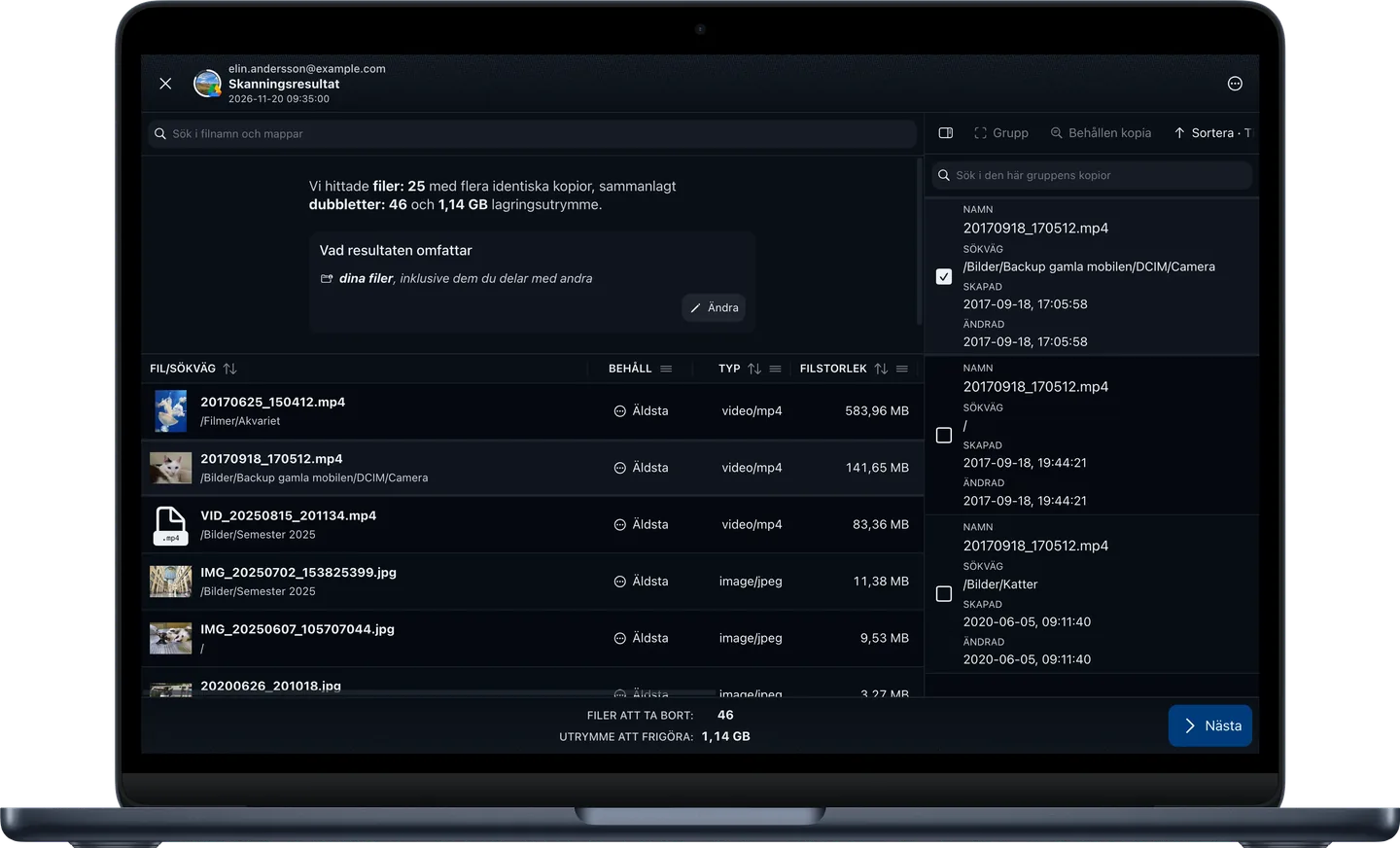
Du får en lista över de dubbletter som hittats, i grupper av identiska filer, och inget har tagits bort än! I varje grupp föreslår appen en kopia att behålla: välj en annan om du föredrar det, eller behåll alla.
Kontrollera och bekräfta
En sammanfattning visar hur många filer som tas bort och hur mycket utrymme du får tillbaka. Bekräfta och vänta sedan medan appen flyttar de extra kopiorna till molnets papperskorg.
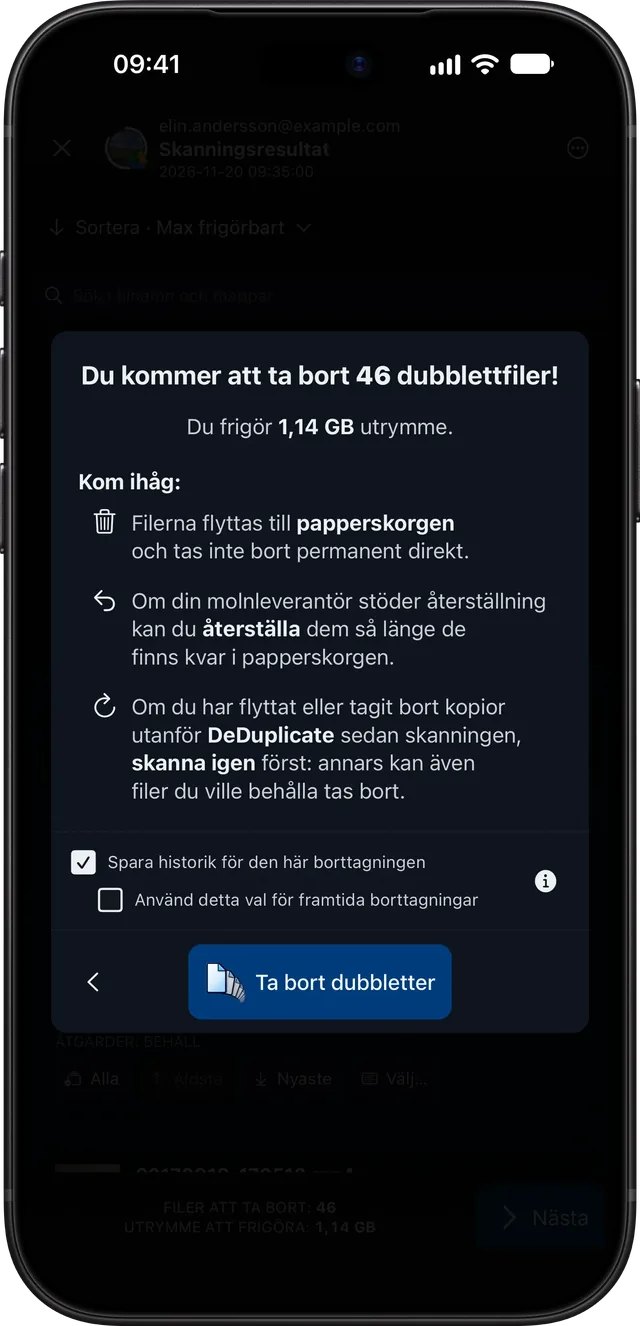
Kontrollera Historik
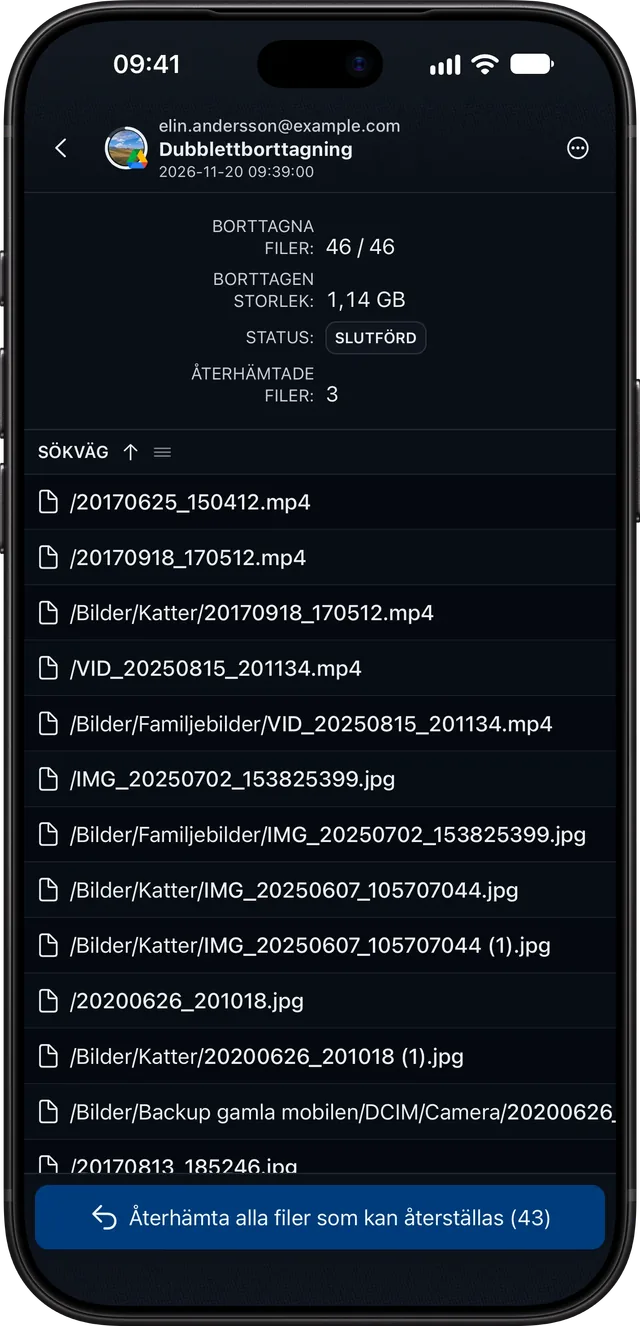
Historik listar varje fil som varje borttagning tog bort. Ångrat dig om någon? Där tjänsten tillåter det kan du återställa den från appen; annars kan du hämta tillbaka den från papperskorgen på tjänstens webbplats eller i dess app.
Välkommen tillbaka när du vill
Dubbletter samlas igen med tiden: skanna igen när du vill. Har du en fråga? Vanliga frågor kanske redan besvarar den, annars kan du skriva till mig. Och om DeDuplicate har hjälpt dig betyder ett omdöme i butiken mycket. Tack!