DeDuplicate
Kako ukloniti duplikate datoteka iz skladišta u oblaku
Korak po korak, od instaliranja aplikacije do vraćanja datoteke za koju ste se predomislili. Stranica svake usluge objašnjava njene posebnosti.
Instalirajte aplikaciju
Preuzmite DeDuplicate iz prodavnice aplikacija na vašem uređaju: App Store za iPhone, iPad i Mac, Google Play za Android, Microsoft Store za Windows. Stranica za preuzimanje vodi do svake od njih.
Prijavite se u oblak
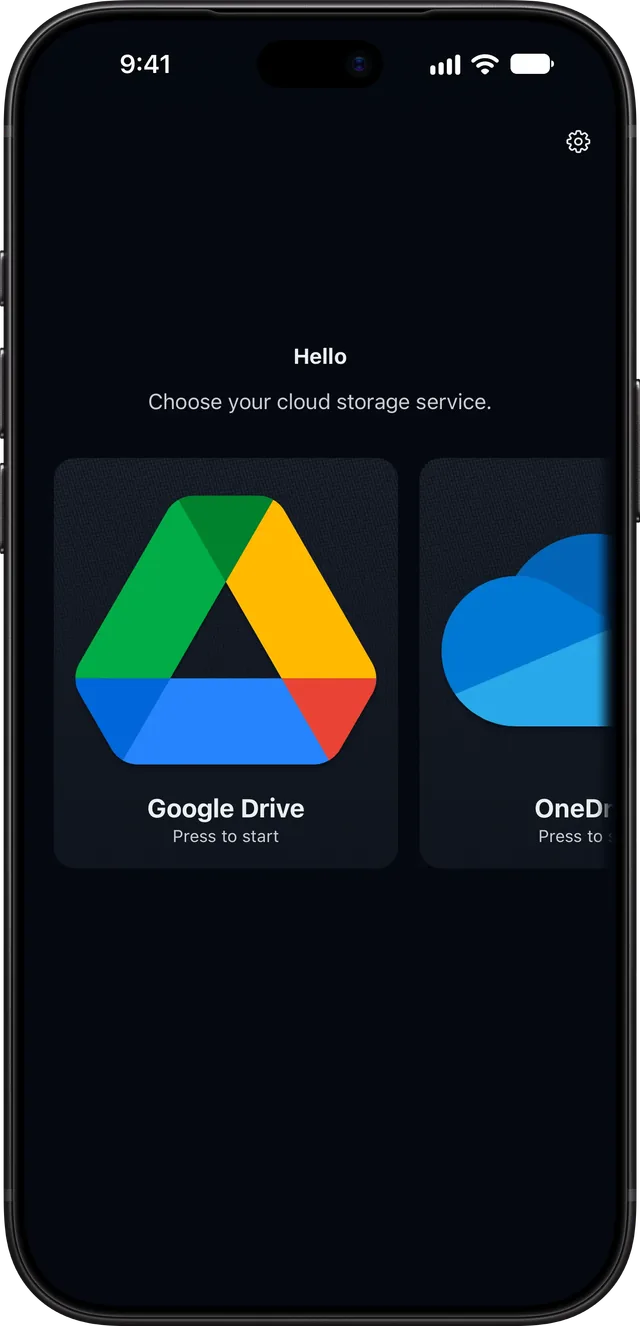
Otvorite aplikaciju, izaberite uslugu u oblaku i prijavite se. Za većinu usluga prijavljujete se na stranici same usluge, u pregledaču: aplikacija nikada ne vidi vašu lozinku i dobija samo dozvolu da radi sa vašim datotekama. MEGA nema takvu stranicu, pa adresu e-pošte i lozinku unosite u aplikaciji, koja se njima prijavljuje ne čuvajući ih.
Izaberite šta skenirati
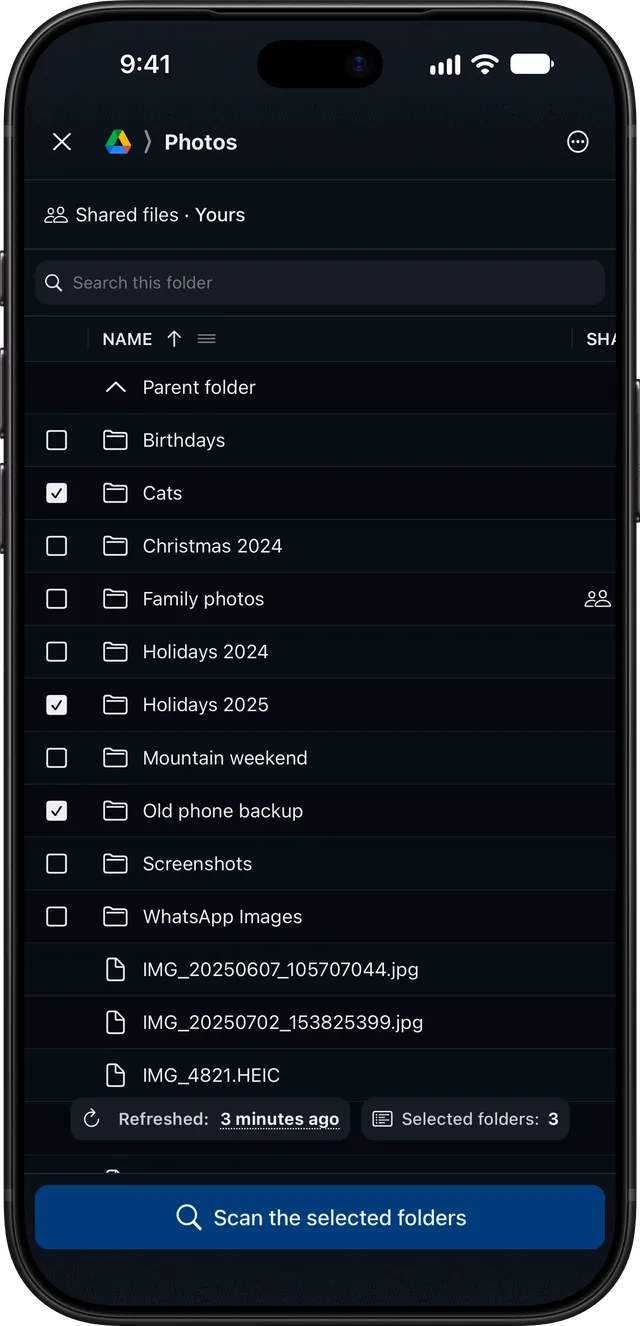
Skenirajte ceo disk u oblaku ili samo nekoliko fascikli i izaberite da li ćete uključiti datoteke deljene s vama i, gde ih vaša usluga ima, fascikle aplikacija. Zatim pokrenite skeniranje i sačekajte da se završi: nijedna datoteka se ne preuzima, pa je brzo.
Odlučite šta ćete zadržati
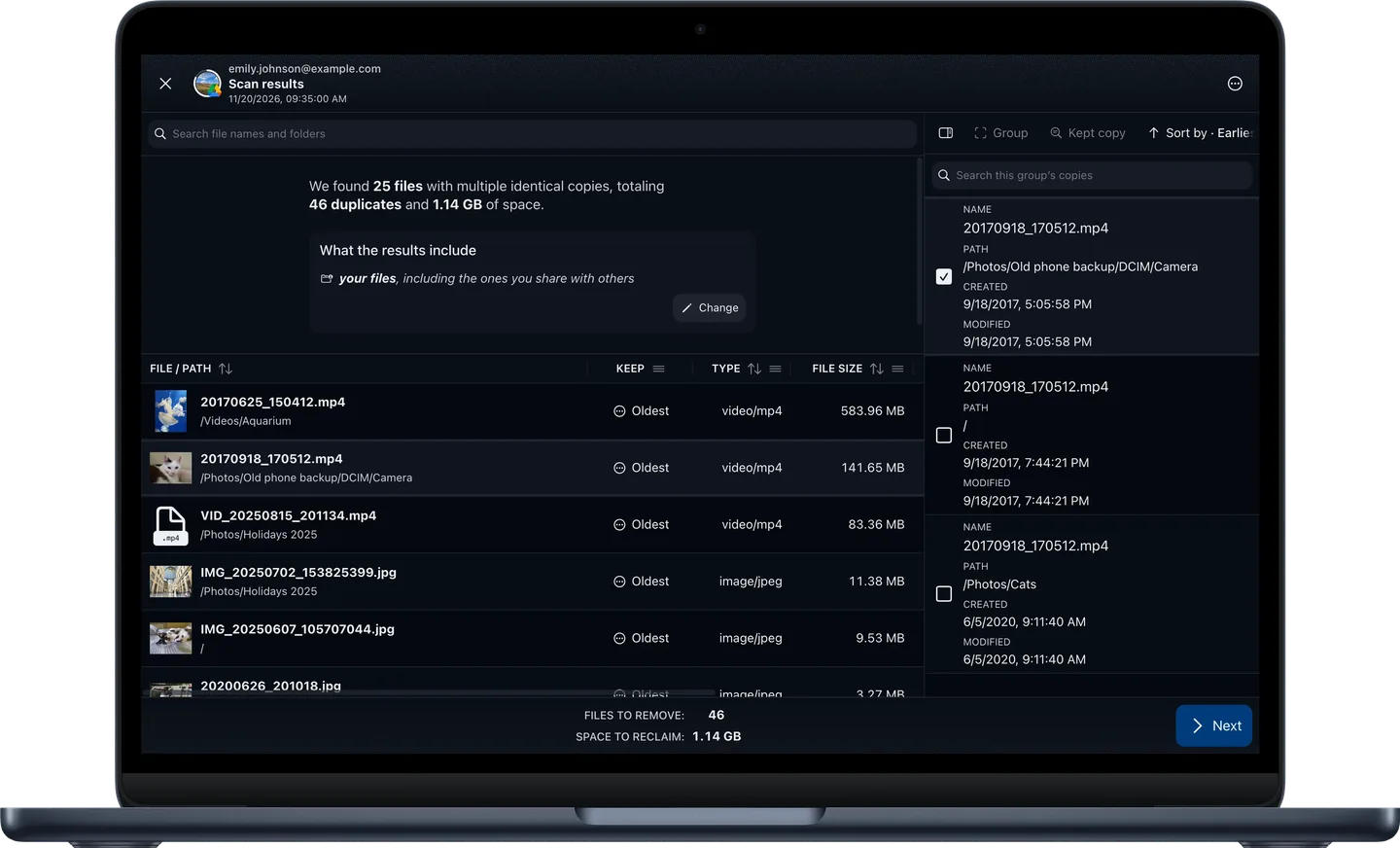
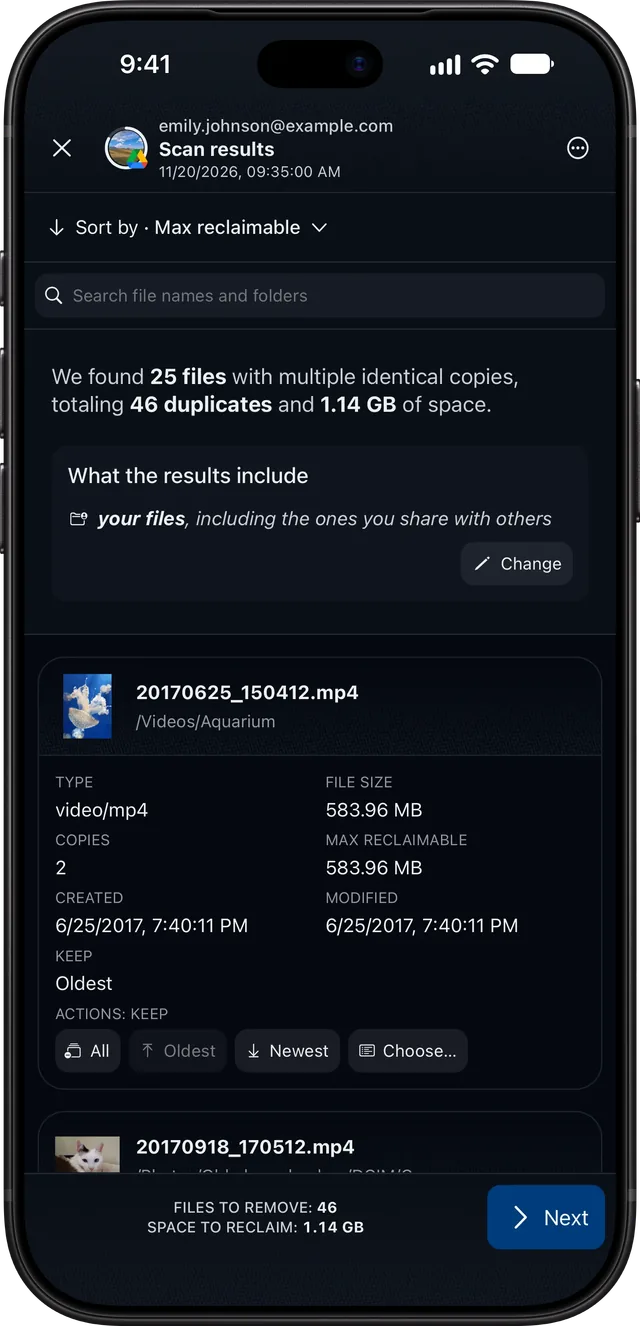
Dobijate spisak pronađenih duplikata, u grupama istovetnih datoteka, a još ništa nije obrisano! U svakoj grupi aplikacija predlaže kopiju koju treba zadržati: ako želite, izaberite drugu ili zadržite sve.
Proverite, pa potvrdite
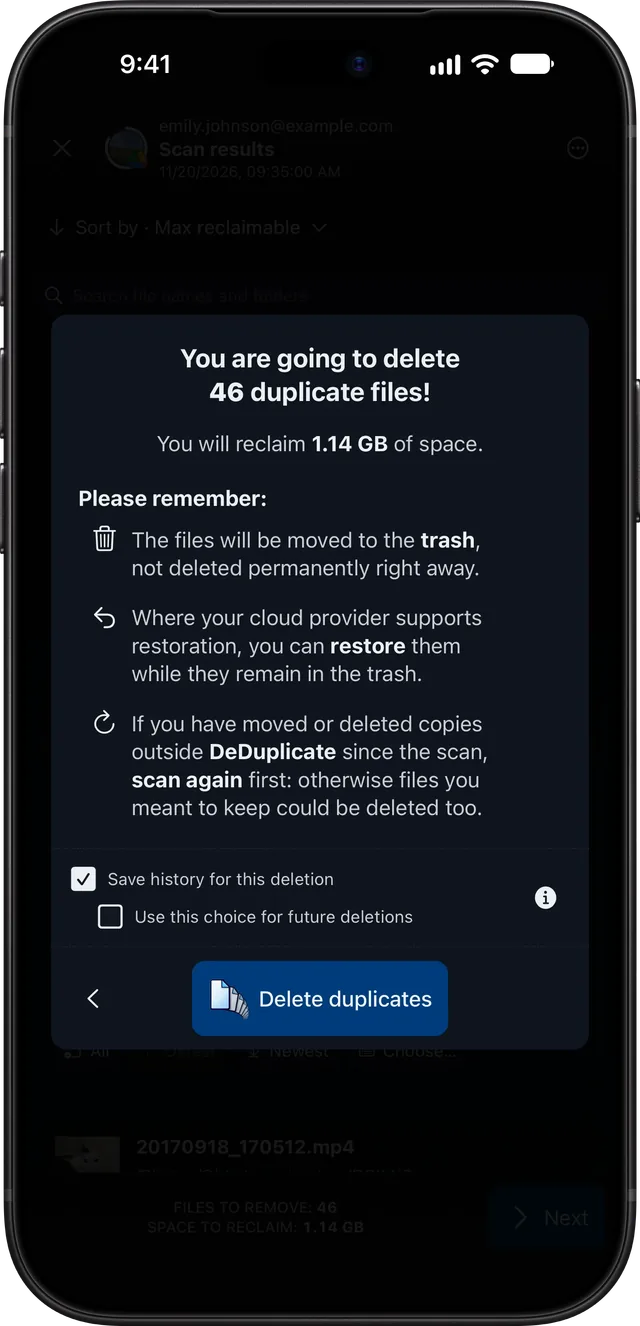
Rezime prikazuje koliko će datoteka biti uklonjeno i koliko prostora oslobađate. Potvrdite, a zatim sačekajte dok aplikacija premešta suvišne kopije u otpad vašeg oblaka.
Proverite Istoriju
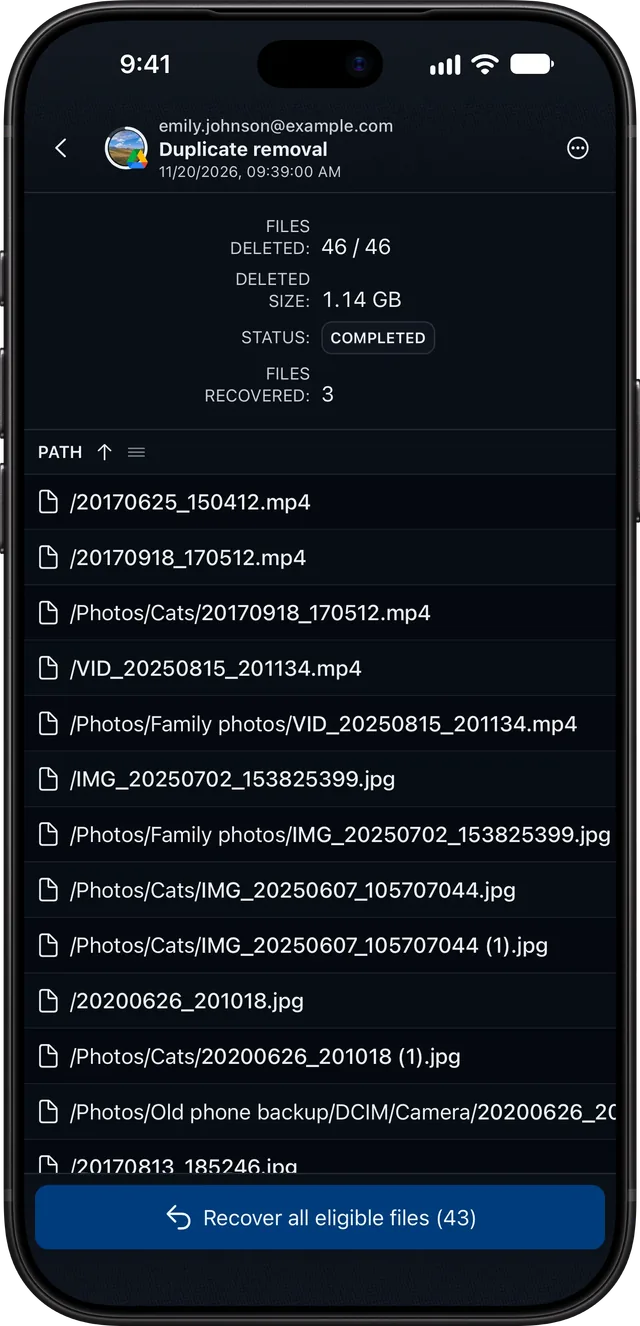
Istorija navodi svaku datoteku koju je svako brisanje uklonilo. Predomislili ste se za neku? Gde to vaša usluga dozvoljava, možete je vratiti iz aplikacije; u suprotnom, vratite je iz otpada na veb-sajtu ili u aplikaciji vaše usluge.
Vratite se kad god želite